店家使用說明
加一購 Ja1Go 是讓顧客在 LINE 群組留言「+1」就能下單的接單系統。本說明以手機畫面介紹店家管理畫面的使用方法。 說明中的「」內為畫面上的按鈕名稱,圖片中的紅色號碼對應下方的步驟。點擊圖片可放大。
1. 開始使用的流程
- 註冊店家在 ja1go.net/tenant/register 用 LINE 登入註冊。可在 Stripe 的頁面綁定信用卡,也可以先跳過、之後在「設定」→「方案與訂閱」申請。用 LINE 註冊店家後,14 天免費試用立即開始,不需要信用卡(每個商店一次)。試用期間在 Stripe 的頁面綁定信用卡時,首次扣款日為試用期結束日;試用期剩不到 2 天(48 小時)或試用期結束後才綁定,會在綁定當下首次扣款。未綁定信用卡不會扣款,試用期結束後轉為免費方案(NT$0)。
- LINE Developers 的設定建立 LINE 官方帳號、Messaging API、LINE Login、LIFF。請看 LINE 設定教學。
- 在加一購填入 LINE 的值設定 > LINE 設定(第 3 章)。
- 官方帳號加入 LINE 群組,上架商品在群組貼商品照片,或在管理畫面新增(第 4、5 章)。
- 顧客 +1 下單 → 處理訂單確認訂購、對帳、出貨(第 7〜9 章)。
管理畫面的網址為 https://ja1go.net/t/{店家代碼}/liff/admin/dashboard。用電腦或手機瀏覽器開啟時,可在登入頁按「LINE 登入」,或以 Email 與密碼登入(用 LINE 註冊的店家請先在「設定」→「基本資訊」設定登入密碼)。在 LINE 內開啟管理者用 LIFF(https://liff.line.me/{管理者用 LIFF ID})時以 LINE 登入。
想用自己的 AI(ChatGPT、Claude、Gemini)查詢操作方法時,請看讓 AI 幫你解答 Ja1Go 的問題。
登入狀態會保留 7 天,之後需要重新登入。要登出時,請在「設定」→「進階設定」→「帳號資訊」按「登出」(電腦與手機相同)。
2. 管理畫面的配置
畫面下方有 3 個按鈕:「儀表板」「管理」「設定」。
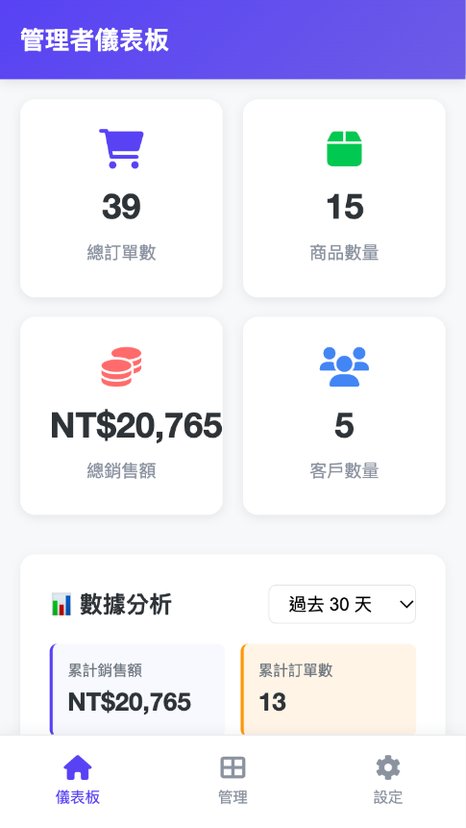
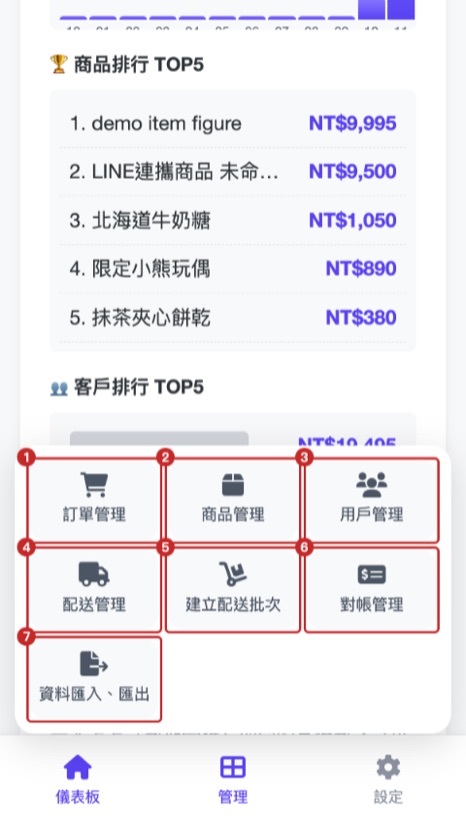
按下方的「管理」會出現以下選單:
3. LINE 設定(填入 LINE Developers 的值)
下方「設定」→「LINE 設定」(僅限店主(管理員))。各值的取得方法請看 LINE 設定教學(附 LINE Developers 的截圖)。
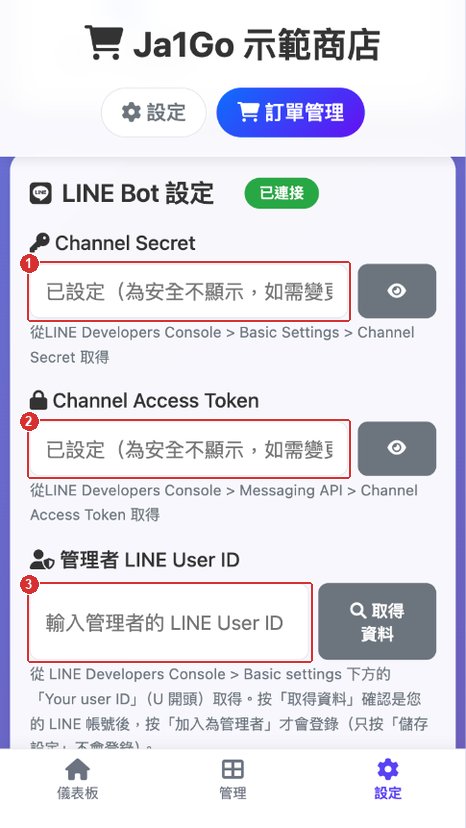
- 1「Channel Secret」:Messaging API channel 的 Channel secret(教學第 5 章)。
- 2「Channel Access Token」:Messaging API 的 Channel access token(long-lived)。
- 3「管理者 LINE User ID」:LINE Developers 的「Your user ID」(U 開頭)。按「取得資料」確認是您的 LINE 帳號後,按「加入為管理者」才會登錄(只按「儲存設定」不會登錄)。登錄的帳號會成為「管理員」(與店主相同的權限),並收到新訂單等通知。
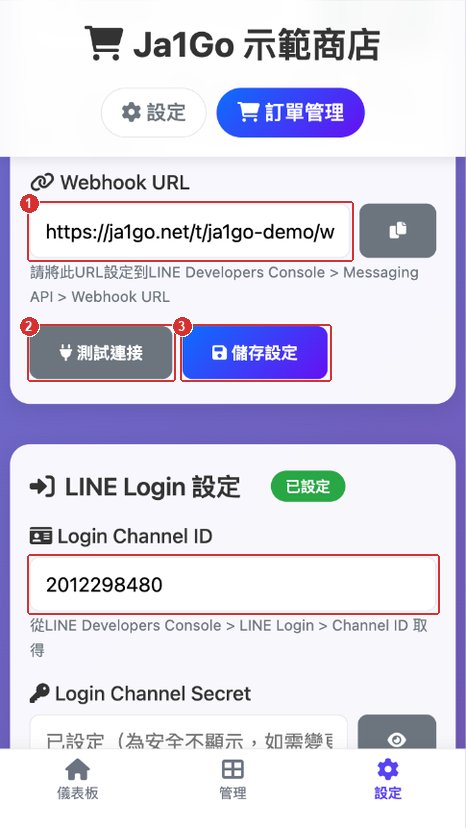
- 1「Webhook URL」:按右側的複製,貼到 LINE Developers 的 Webhook URL。
- 2「測試連接」:確認 Channel Access Token 是否正確。
- 3「儲存設定」:儲存 LINE Bot 設定。
- 下方「LINE Login 設定」填入 LINE Login channel 的 Channel ID 與 Channel secret,按「儲存設定」。
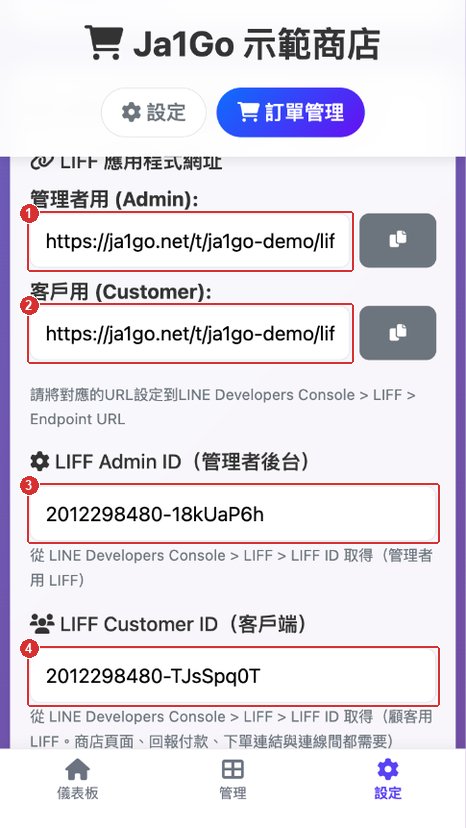
- 1「管理者用」的網址:按右側的複製,貼到 LINE Developers 管理者用 LIFF 的 Endpoint URL。
- 2「客戶用(Customer)」的網址:貼到顧客用 LIFF 的 Endpoint URL。
- 3「LIFF Admin ID」:管理者用 LIFF 的 LIFF ID。
- 4「LIFF Customer ID」:顧客用 LIFF 的 LIFF ID。
- 下方的「儲存LIFF設定」。
全部填好後,回到 LINE Developers 按 Webhook 的「Verify」,顯示 Success 即完成。
顧客用 LIFF 請由店家自行建立並填入「LIFF Customer ID」。尚未設定時,LINE 群組的 +1 仍可下單,但顧客收到的訂單通知不會有「查看訂單詳情」按鈕,商店頁面、回報付款、下單連結與連線間也無法使用。
4. 商品管理
「管理」→「商品管理」。商品可以在這裡新增,也可以在 LINE 群組貼照片上架(第 5 章)。
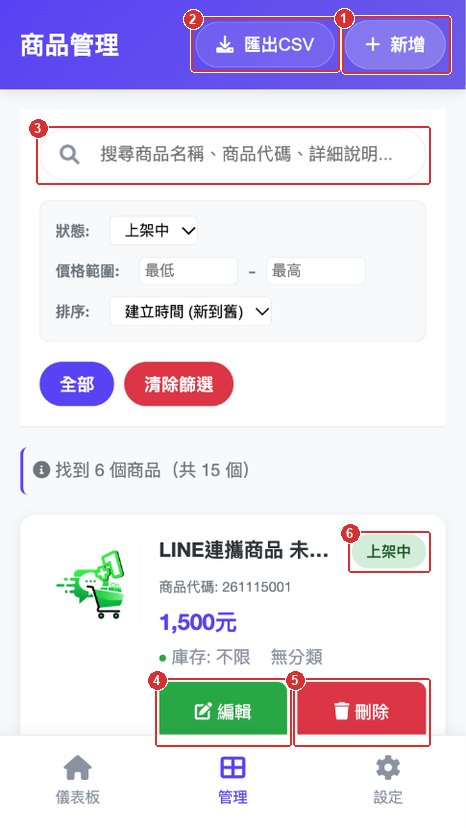
- 1「新增」:新增商品。
- 2「匯出CSV」:把商品匯出成 CSV(可用 Excel 開啟)。
- 3以商品名稱、商品代碼、說明搜尋。可依狀態(全部、上架中、下架)、價格範圍篩選與排序。
- 4「編輯」:開啟商品的編輯畫面。
- 5「刪除」:刪除商品,刪除後無法復原。已下過的訂單會保留商品名稱、商品代碼、照片。只想暫停販售時,請把商品改為不公開。
- 6狀態:「上架中」=公開中、「售完」=庫存 0、「下架」=不公開。
新增商品
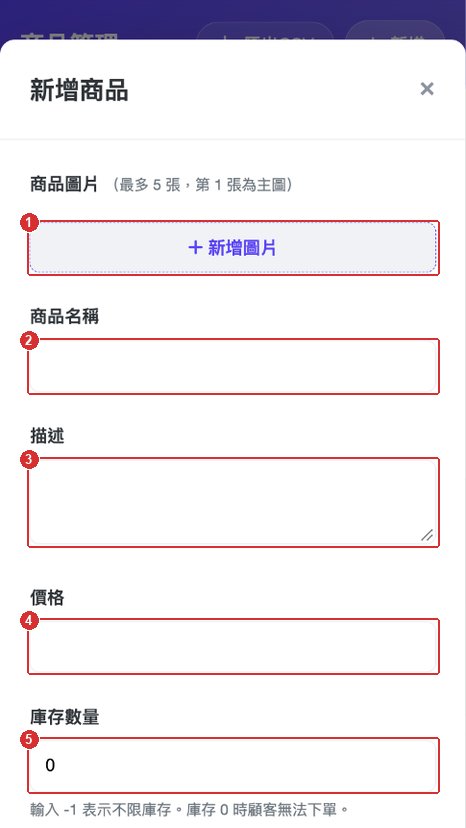
- 1「新增圖片」:最多 5 張,第 1 張為主圖。
- 2「商品名稱」(必填)
- 3「描述」:顏色、尺寸等規格也寫在這裡(顧客下單時在備註填寫規格)。
- 4「價格」(新台幣)
- 5「庫存數量」:-1 表示不限庫存。庫存 0 時顧客無法下單。新增商品時預設為 0(售完),不限庫存請改為 -1。
注意:在管理畫面新增的商品,庫存預設為 0(售完),這時顧客 +1 也無法下單。請改為 -1(不限庫存)或實際的數量。在 LINE 群組傳照片上架的商品,庫存預設為不限(-1)。
商品代碼會自動產生,格式為「年月日+流水號」(例:261030001=2026 年 10 月 30 日的第 1 個商品)。
編輯商品、分享商品
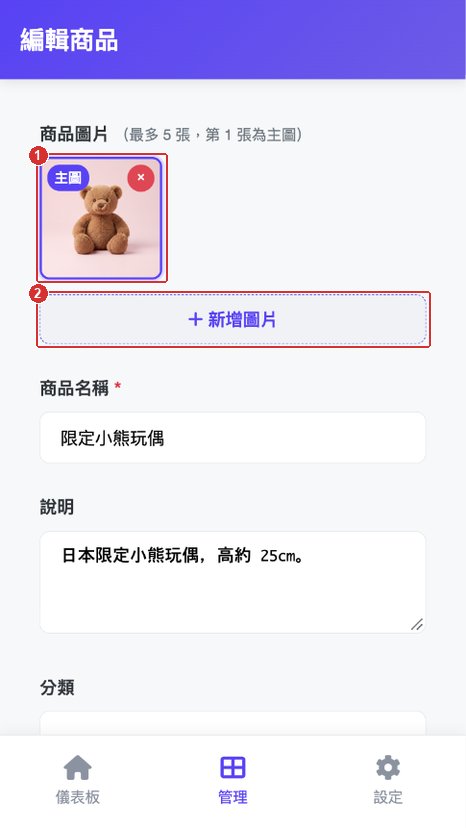
- 1標示「主圖」的照片會顯示在列表與 LINE。可拖曳照片調整順序。
- 2「新增圖片」:追加照片。
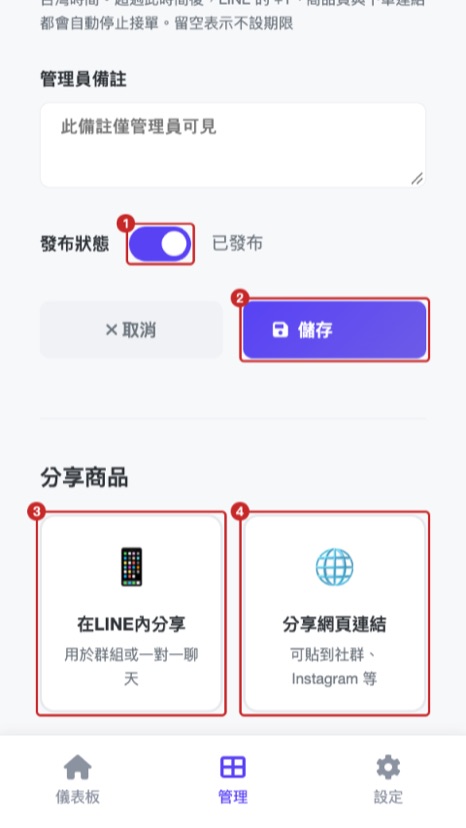
- 1「發布狀態」:關閉後顧客看不到,也無法下單。
- 2「儲存」
- 3「在LINE內分享」:把商品卡片傳到 LINE 的群組或聊天室。
- 4「分享網頁連結」:複製商品頁的網址(可貼到 Instagram 等)。
下方的「管理員備註」只有管理者看得到,顧客不會看到。
設定價格後,這件商品單價為 0(價格尚未設定)的未付款訂單會自動套用新價格;已設定價格的訂單不會變更。
收單期限(關單時間)
- 在商品編輯的「收單期限(關單時間)」設定接單截止時間(台灣時間)。空白表示不設期限。
- 超過期限後,LINE 的 +1、商品頁與下單連結都會自動停止接單:+1 會回覆「已於 11/11 20:00 關單」,商品頁的按鈕會變成「已關單」。期限當下(整點)仍可下單。
- 要重新接單時,清除期限再儲存即可。
原價與售價自動計算(匯率換算)
- 先在「設定」→「匯率與價格」確認今天的匯率(日幣、韓元、美元。每天自動更新市場中間價,可設定加成 % 或手動輸入固定匯率),並建立價格公式(例:
cost * rate + 100)。 - 在商品編輯輸入幣別與「原價」(需要時加上重量 g),按「重新計算」,售價就會自動填入「價格」欄,按「儲存」生效。
- 在 LINE 回覆商品照片輸入「原價:¥1200」也會以預設公式自動計算售價(第 5 章)。
- 匯率變動時,已上架商品的售價不會自動改變;需要時再按「重新計算」。
下單連結(貼在 Threads、Instagram 的訂購網址)
- 每件商品都有下單連結:
https://ja1go.net/t/{店家代碼}/go/{商品代碼}(例:https://ja1go.net/t/mystore/go/261030001)。可以貼到 Threads、Instagram、Facebook 等。 - 顧客點開後用 LINE 登入,選擇數量、填寫備註(規格等)即可下單。下單後就是您的 LINE 顧客,付款與出貨通知照常透過 LINE 傳送。
- 貼到 SNS 時會顯示商品圖與商品名稱的卡片。設有收單期限的商品會顯示「收單至」,超過期限自動關單。
- 下單連結需要顧客用 LIFF(第 3 章)。免費方案無法使用。
5. 在 LINE 群組上架商品
官方帳號加入 LINE 群組後,管理員或銷售員在群組(或與官方帳號的聊天室)傳送商品照片,就會自動建立商品並產生商品代碼。
- 傳送商品照片商品會自動建立並產生商品代碼。此時商品名稱為「未命名商品」、價格 0。
- 「回覆」該照片,輸入商品資訊長按照片 →「回覆」,用下方格式輸入,商品就會更新。
- 顧客「回覆」照片 +1 下單顧客回覆照片留言「+1」,就會訂購這張照片的商品。
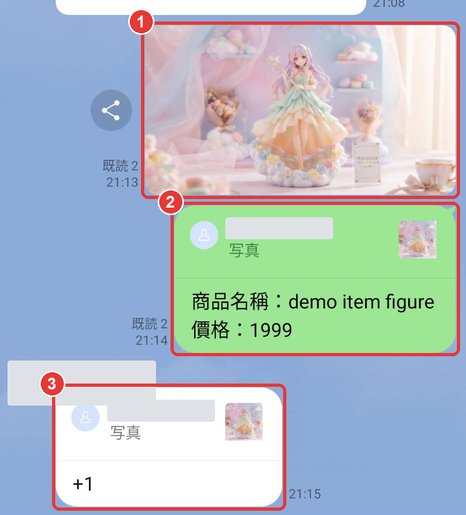
- 1銷售員在群組傳送商品照片。
- 2長按照片 →「回覆」,輸入「商品名稱:…」「價格:…」。
- 3顧客長按照片 →「回覆」,傳送「+1」就會下單。
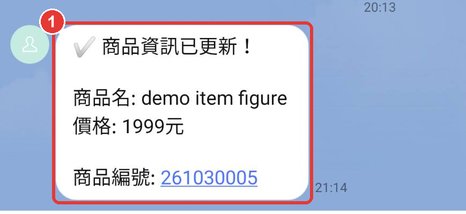
- 1更新成功時,官方帳號會在您與官方帳號的一對一聊天室通知「商品資訊已更新!」與商品編號(不會在群組中回覆)。
更新商品資訊的格式
每行一個項目。項目名稱後面可用「:」(全形、半形)、半形空格或全形空格分隔。
| 項目 | 寫法(例) |
|---|---|
| 商品名稱 | 商品名稱:抹茶夾心餅乾(也可寫 名稱、品名) |
| 價格 | 價格 380(也可寫 單價) |
| 庫存 | 庫存 20(也可寫 數量) |
| 說明 | 備註:12 入,賞味期限 3 個月(也可寫 描述、詳情) |
| 原價 | 原價:¥1200(¥=日幣、₩=韓元、$=美元。會以預設公式與匯率自動計算售價,第 4 章) |
- 一般顧客(角色為「客戶」)傳照片不會建立商品。要讓店員上架,請在「用戶管理」把角色改成「銷售員」或「管理員」(第 11 章)。
- 回覆照片更新價格後,這件商品單價為 0 的未付款訂單會自動套用新價格,官方帳號的通知也會告知套用的筆數。
- 沒有用「回覆」直接傳商品資訊時,官方帳號會提示「請使用回覆功能來更新商品資訊」。
- 在群組上架的商品,庫存預設為不限(-1)。需要限量時請輸入「庫存」。
6. 顧客的下單方式(+1 指令)
顧客在有官方帳號的 LINE 群組或聊天室傳送以下訊息就會下單。指令前面夾雜其他文字(例:今天好熱 +1)不會下單。但前面是 4 個字以內的英文或數字、並用空格隔開(例:XL +1、110 +1)時會下單,前面的文字會記在訂單的備註。
| 傳送的內容 | 訂購的商品 |
|---|---|
+1、+3(全形 + 也可以) | 回覆照片時:該照片的商品。回覆別人的 +1 時:同一件商品。沒有回覆時:本店最新建立的公開中商品(含在管理畫面新增的商品) |
+1 紅色S | 同上。+1 後面寫的規格會記在訂單的備註 |
261030001+2 | 指定商品代碼(可用空格:261030001 +2) |
@店員名稱 +1 | 同上,並通知被標記的銷售員 |
我要、要2、幫我留、留 | 中文的下單說法(數字為數量) |
- 數量上限為 99。庫存不足時只會訂購剩餘的數量並通知顧客,庫存 0 時無法下單。
- 回覆尚未上架成商品的照片(例如顧客或其他人傳的照片)時,會建立價格為 0 的「照片訂單」,訂單會保存該照片。請在訂單詳細設定價格。回覆已下架(不公開)商品的照片不會下單。
- 下單後,顧客與管理者都會收到 LINE 的訂單通知(卡片形式,如顧客使用說明的圖)。價格尚未設定(0 元)時,顧客的通知會顯示「價格確認中」。
- 顧客收回(取消傳送)+1 的訊息時,訂單不會自動取消。是否取消請與顧客確認,需要時按「棄單」(第 7 章)。
- 顧客也可以在顧客用 LIFF 的商品頁按「下訂單」(請看 顧客使用說明)。
- 免費方案每月自動處理 30 筆訂單,超過的訂單會標示「未處理」,不會自動回覆與通知(第 16 章)。
其他語言:日文的下單說法(欲しい、お願いします)也會下單。
7. 訂單管理
「管理」→「訂單管理」。
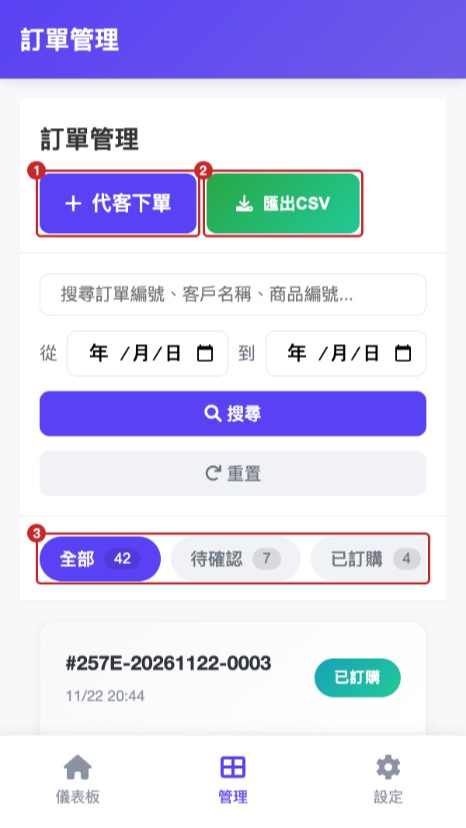
- 1「代客下單」:店家代替顧客建立訂單(例如顧客用電話或私訊下單時)。
- 2「匯出CSV」:匯出訂單。
- 3依狀態切換顯示(全部、待確認、已訂購…),也可用訂單編號、顧客名稱、商品名稱與日期搜尋。
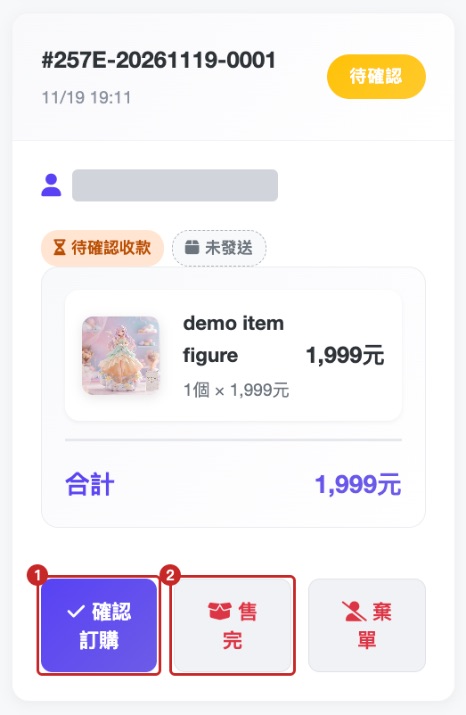
每張卡片會顯示付款狀態(未付款、待確認收款、已付款)與配送狀態。按卡片會開啟訂單詳細。卡片下方的按鈕會依狀態改變:
- 1待確認的訂單:「確認訂購」→ 狀態變為「已訂購」。
- 2待確認的訂單:「售完」(店家下架)或「棄單」(客人取消)→ 狀態都會變為「已售完/取消」,並記錄取消原因。棄單會列入顧客的取貨率統計,售完不會。已訂購之後要取消時,請在訂單詳細變更狀態與取消原因。
- 已訂購的訂單:「已付款」「已出貨」;已付款的訂單:「已出貨」。
訂單狀態
| 狀態 | 意思 |
|---|---|
| 待確認 | 已接單,尚未確認(新訂單的預設值) |
| 已訂購 | 店家已確認,商品已購入或已保留 |
| 已付款 | 已收到付款 |
| 已出貨 | 已出貨 |
| 已售完/取消 | 售完、取消(取消原因分為「售完(店家下架)」與「棄單(客人取消)」,棄單才會列入取貨率統計) |
| 其他/請諮詢 | 需要與顧客聯絡 |
常見流程:待確認 → 已訂購 → 已付款 → 已出貨。
- 以「棄單」取消時,訂單的數量會加回商品的庫存;以「售完」取消時不會加回,以免已售完的商品又被下單。在訂單詳細修改數量時,庫存也會依差額增減。
- 把「已付款」的訂單改回「待確認」或「已訂購」時,付款狀態也會改回未付款。
- 標示「未處理(超過免費方案上限)」的訂單沒有自動回覆與通知,也不會請款。升級方案後即可處理。
訂單詳細
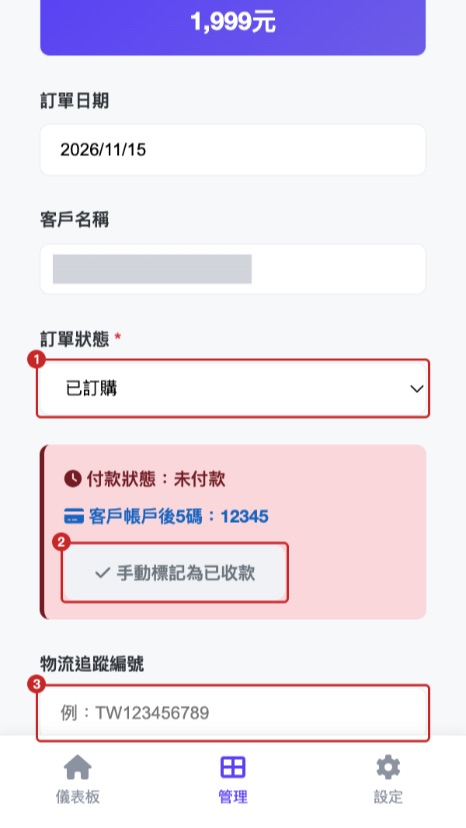
- 1「訂單狀態」:變更狀態。下方的商品可修改「數量」與「價格」(照片訂單或價格未設定的訂單在這裡設定價格)。
- 2「手動標記為已收款」:用現金等方式收款、顧客沒有回報時使用。顧客已回報付款(付款狀態「待確認收款」)時,這裡會顯示顧客的帳號後五碼與「確認收款」按鈕。
- 3「物流追蹤編號」:輸入後顧客的訂單頁也會顯示。
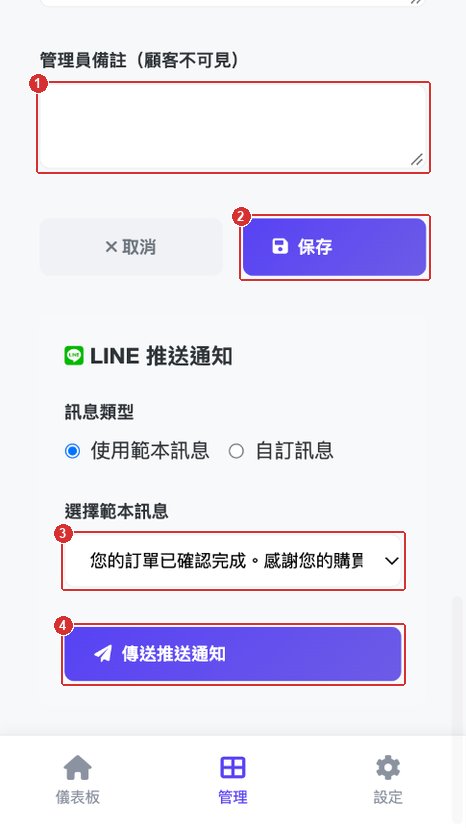
- 1「管理員備註(顧客不可見)」:只有管理者看得到。上方的「備註(顧客可見)」會顯示在顧客的訂單頁。
- 2「保存」:儲存狀態、追蹤編號、備註。儲存不會自動通知顧客。
- 3「LINE 推送通知」:選擇範本訊息(訂單已確認、已收到付款、已出貨、可取貨、已取消)或輸入自訂訊息。
- 4「傳送推送通知」:傳給這位顧客的 LINE。
8. 對帳管理(確認付款)
顧客匯款後,在顧客用的訂單頁輸入匯款帳號的後五碼並按「回報付款」,就會出現在「管理」→「對帳管理」。
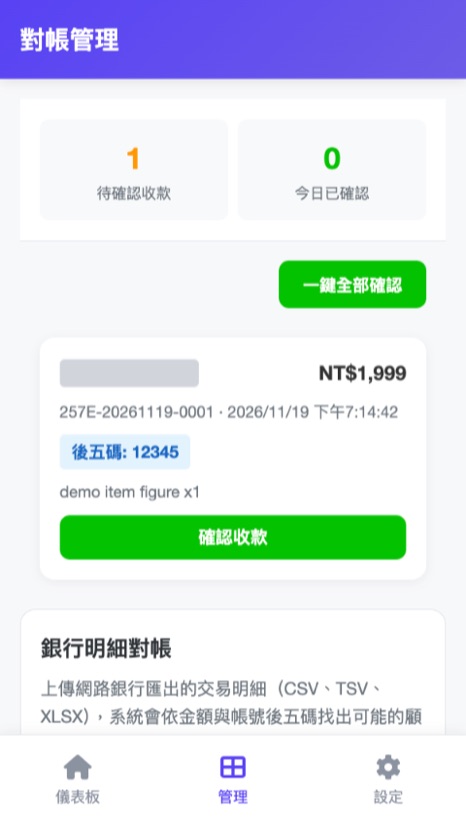
- 「待確認」:顧客已回報、店家尚未確認的件數。
- 每筆會顯示訂單編號、金額、後五碼。與網路銀行的入帳紀錄核對後按「確認收款」,付款狀態就會變為「已付款」,並以 LINE 通知顧客。
- 「一鍵全部確認」:把列表中的回報全部確認。
- 有新的回報時,畫面會自動更新。
- 「銀行明細對帳」:上傳網路銀行匯出的交易明細(CSV、TSV、XLSX),選擇日期、存入金額與帳號(後五碼)的欄位後按「開始對帳」,系統會依金額與帳號後五碼列出可能的顧客與訂單。確認後才會記為已收款,同一筆入帳不能重複使用。檔案只在這次讀取,不會保存。免費方案也可以使用。
加一購只保存顧客回報的匯款帳號後五碼(對帳用,下次回報時自動帶入),不保存完整的匯款帳號等個人資料。您的匯款帳號可填在「設定」→「付款設定」的「匯款資訊」(僅限店主(管理員)),請款訊息會附上這段內容;也可以在 LINE 官方帳號的訊息或記事本告知顧客。現金等不經回報的收款,請在訂單詳細按「手動標記為已收款」(顧客也會收到已收款通知)。
請款、催款
請款訊息透過 LINE 傳給顧客,會列出未付款的訂單、合計金額與匯款資訊。
- 「訂單管理」的「未付款」分頁 →「一鍵催款提醒」:每位有未付款訂單的顧客各收到一則合併的訊息(24 小時內已提醒過的顧客會跳過)。
- 「用戶管理」的「查看訂單」開啟某位顧客的訂單 →「合併請款(傳送 1 則 LINE)」:把這位顧客的未付款訂單合併成一則請款。「合併確認收款」:把顯示中的未付款訂單一次改為已付款,顧客只會收到一則通知。
- 「設定」→「付款設定」→「啟用自動催款提醒」(開關與第一次請款方式:僅限店主(管理員)):可選擇第一次請款由您手動發送或下單後自動發送,並設定再次催款的間隔與次數。只在台灣時間 10:00〜20:00 發送,LINE 官方帳號本月剩餘的訊息額度低於 20% 時會自動暫停。預設為第一次請款由您手動發送,手動請款後才會自動再催。由您手動請款時,從第一次請款起超過 30 天的訂單不再自動催款;下單後自動發送時,從下單起超過 30 天的訂單不再自動催款。Instagram、Threads 的顧客無法自動發送。
- 含有價格尚未設定(0 元)商品的訂單不會請款(只有一件商品未設定價格也一樣),也不會列入合併確認收款。請先設定價格(第 4 章)。已回報付款、已取消與「未處理」的訂單也不會請款。
9. 配送管理
把同一位顧客的多筆訂單合併成一次配送,並管理追蹤編號與配送狀態。
建立配送批次
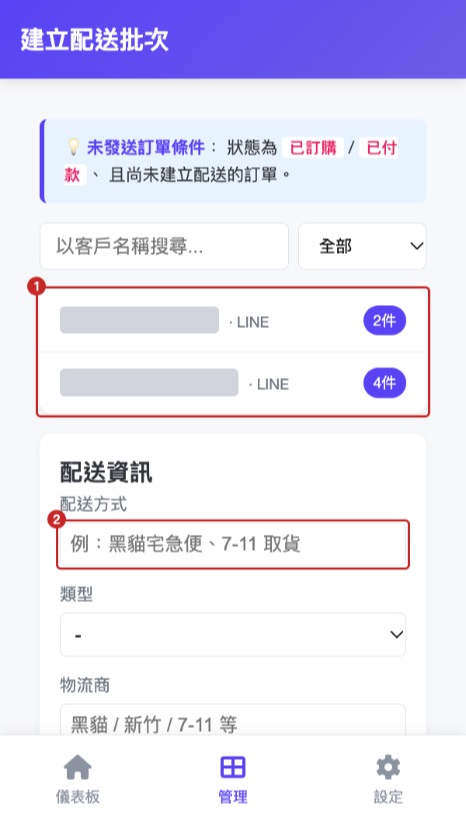
- 1選擇有未出貨訂單的顧客(狀態為已訂購、已付款、尚未建立配送的訂單)。
- 2輸入配送方式(例:黑貓宅急便、7-11 取貨)、類型、物流商、重量、運費等。「狀態」選「已發送(有追蹤號碼時通知顧客)」並填寫追蹤號碼時,建立後會通知顧客:LINE 的顧客以 LINE 通知;Instagram 的顧客以 IG 私訊通知(僅限顧客最後一次互動後 24 小時內);Threads 的顧客無法直接通知,會改為通知店家。
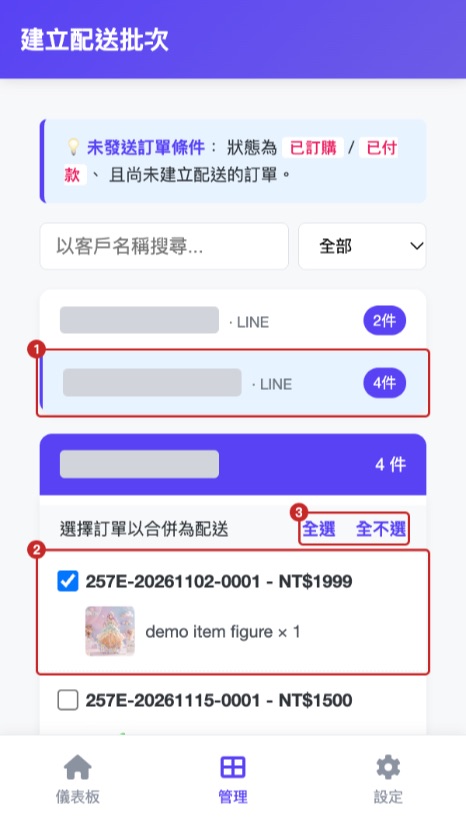
- 1選擇的顧客。
- 2勾選要一起寄出的訂單。
- 3「全選」「全不選」。
按最下方的建立按鈕,就會產生配送編號(例:SHP-261030-001)。「批次更新追蹤號碼」與 CSV 匯入(第 10 章)不會通知顧客。
配送列表、配送詳細
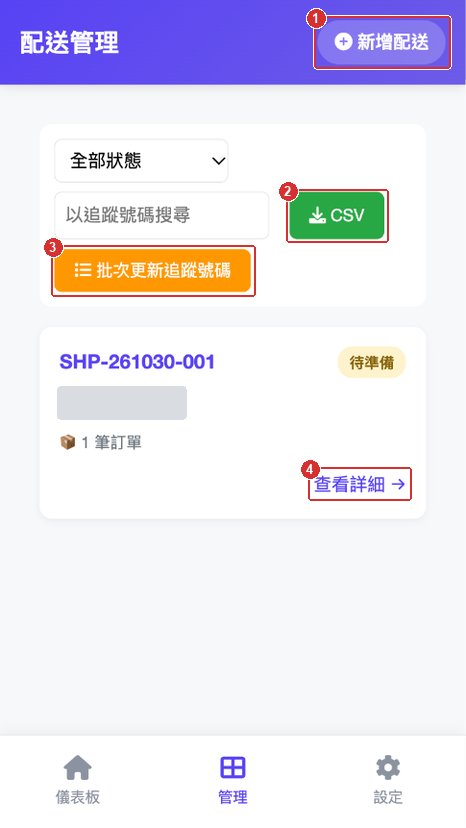
- 1「新增配送」:開啟建立配送批次。
- 2「CSV」:匯出配送資料。
- 3「批次更新追蹤號碼」:一次輸入多筆追蹤編號。
- 4「查看詳細」
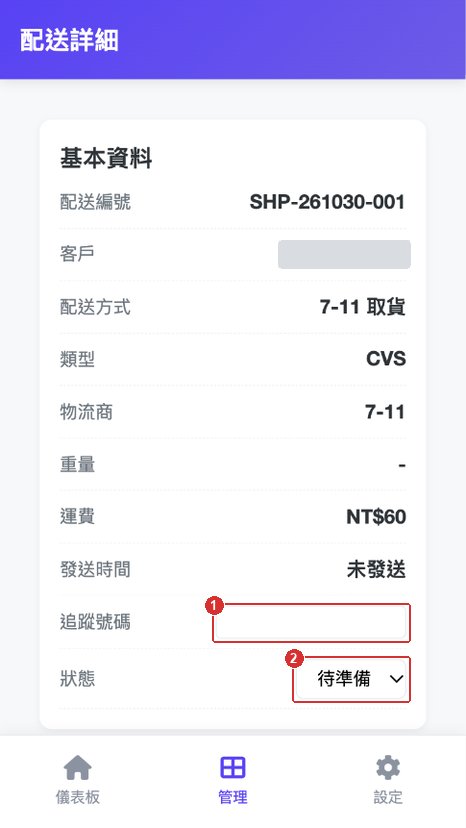
- 1「追蹤號碼」:輸入物流公司的追蹤編號。
- 2「狀態」:待準備 → 準備中 → 待發送 → 已發送 → 配送中 → 已送達(另有已退貨、已取消)。從發送前改為「已發送」(或配送中、已送達)時,合併的訂單會變為「已出貨」;已填寫追蹤號碼時,會通知顧客出貨(已取消的訂單除外)。
10. 資料匯入、匯出(CSV、7-11)
「管理」→「資料匯入、匯出」。選擇範本即可匯出訂單或配送資料,也可以匯入物流公司回傳的追蹤編號。免費方案無法使用 CSV 匯出、匯入。
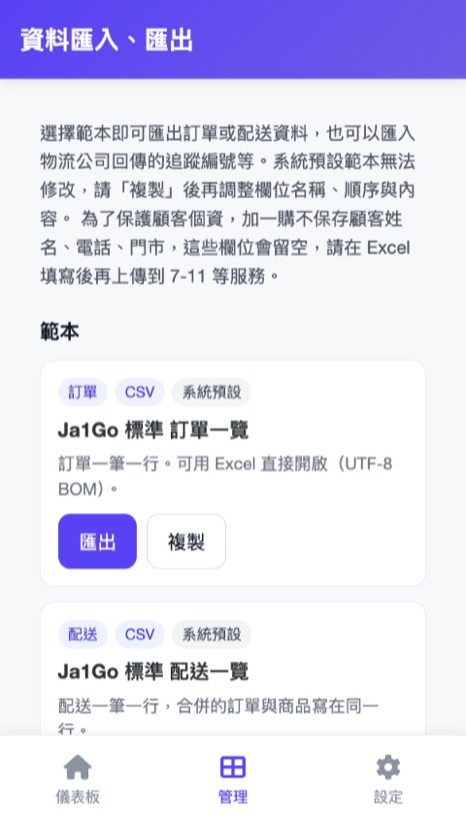
- 「Ja1Go 標準 訂單一覽」:訂單一筆一行,可用 Excel 直接開啟。
- 「Ja1Go 標準 配送一覽」:配送一筆一行,合併的訂單與商品寫在同一行。
- 「7-11 賣貨便 訂單匯入」「7-11 交貨便 取貨不付款」:套用 7-11 的官方格式。
- 系統預設範本無法修改。按「複製」後可調整欄位名稱、順序與內容。
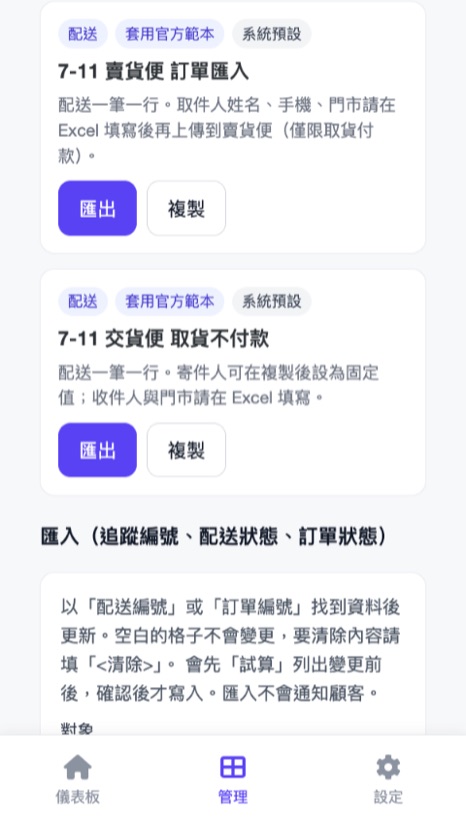
- 加一購不保存顧客的姓名、電話、門市,這些欄位會留空。請在 Excel 填寫後再上傳到 7-11 的服務。
- 「匯入」:以配送編號或訂單編號找到資料,更新追蹤編號、配送狀態、訂單狀態。空白的格子不會變更;要清除請填「<清除>」。會先「試算」列出變更前後,確認後才寫入。匯入不會通知顧客。目前不支援匯入蝦皮等其他平台的訂單。
11. 用戶管理(角色)
「管理」→「用戶管理」。在 LINE 下過單或加入好友的人會出現在這裡。
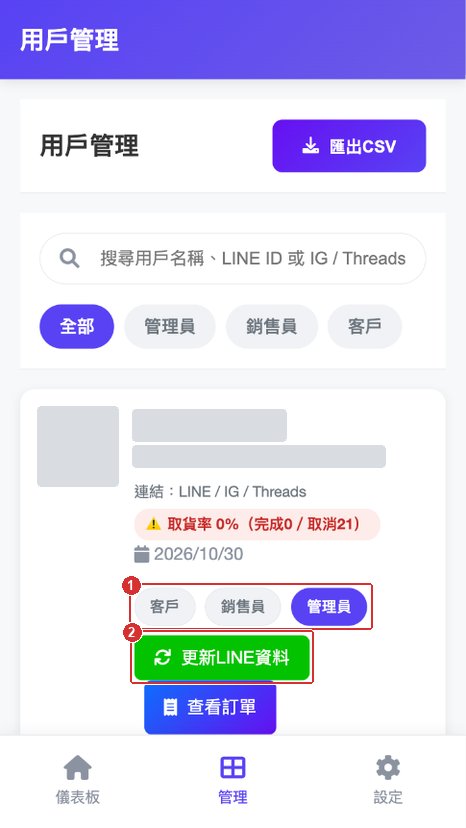
- 1角色:「客戶」「銷售員」「管理員」。按下要變更的角色,確認後即變更(僅限店主(管理員))。
- 2「更新LINE資料」:重新取得 LINE 的名稱與大頭貼。「查看訂單」可看這位用戶的訂單。
取貨率:每位顧客會顯示取貨率=完成(已出貨)÷(完成+取消)。取消包含「棄單」(客人取消)與未區分原因的舊紀錄;「售完」(店家下架)不列入計算。低於 95% 會以警告色顯示,方便辨識常棄單的顧客。
| 角色 | 可以做的事 |
|---|---|
| 客戶 | 下單、查看自己的訂單 |
| 銷售員 | 在 LINE 群組傳照片上架、更新商品,收到被標記(@名稱 +1)的訂單通知。也可以開啟管理畫面,處理訂單、商品、對帳、配送 |
| 管理員 | 與店主相同的權限:銷售員能做的事,加上 LINE 設定、方案與訂閱、匯款資訊、通知對象、連線間的驗證碼與群組、變更角色 |
「管理員」可以變更 LINE 設定、匯款資訊與方案。請只給可信任的人(例如共同經營者)。一般店員請設為「銷售員」。
12. 訂單通知(通知對象)
新訂單會通知所有「管理員」(最多 10 位;沒有管理員時通知所有銷售員)與被標記(@名稱 +1)的銷售員。也可以另外通知店員的 LINE 或店內的 LINE 群組:「設定」→「通知設定」(僅限店主(管理員))。
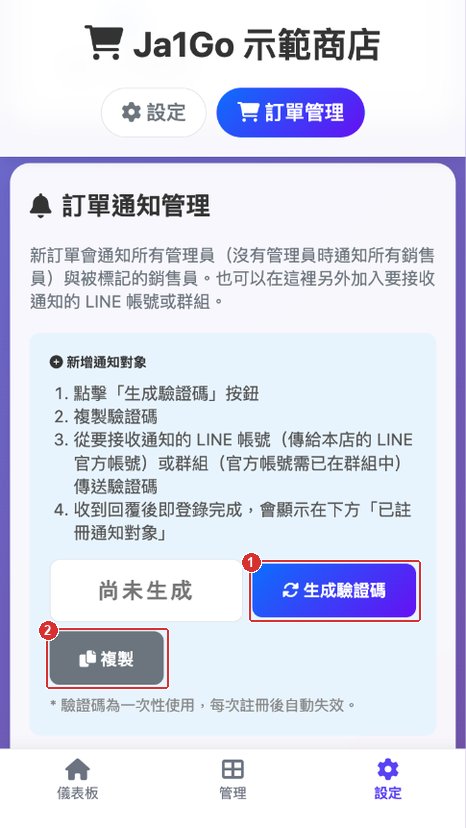
- 1「生成驗證碼」
- 2「複製」,從要接收通知的 LINE 帳號(傳給官方帳號)或群組(官方帳號需在群組中)傳送驗證碼。
- 收到回覆後即登錄完成,會顯示在「已註冊通知對象」。驗證碼為一次性使用。
13. 豐富選單
聊天室下方的圖片選單。「設定」→「進階設定」→「豐富選單設定」。免費方案無法使用。
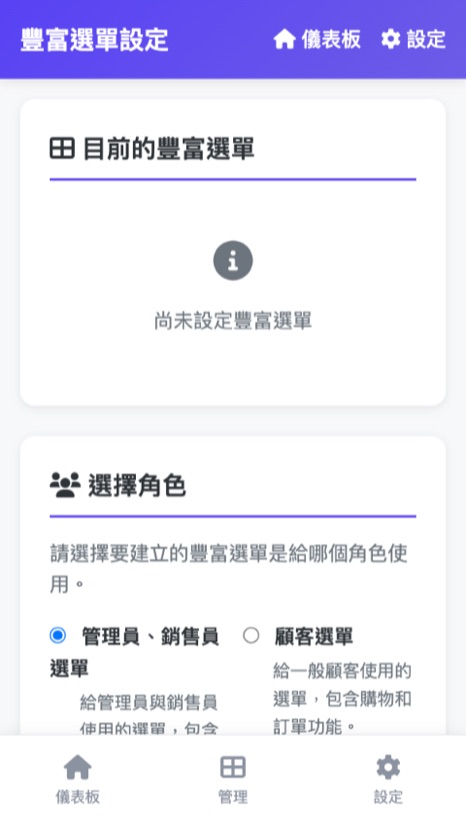
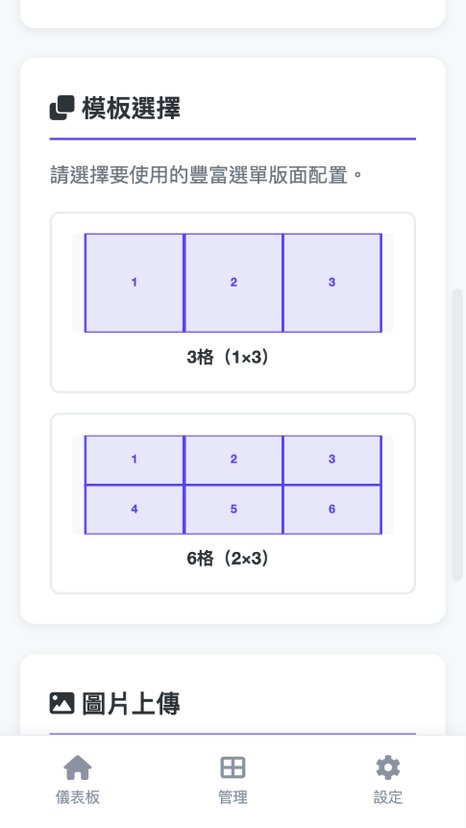
- 「選擇角色」:建立給管理員、銷售員用,或給顧客用的選單。角色不同可顯示不同的選單。
- 「模板選擇」:3 格(1×3)或 6 格(2×3)。
- 「圖片上傳」:上傳選單圖片,設定每一格開啟的頁面,按「建立豐富選單」。
14. LINE OC 連線間
「連線間」會把 LINE 群組中的貼文集中在一個頁面。LINE 社群(OpenChat)的成員用 LINE 登入後, 就能像看 LINE 聊天室一樣瀏覽賣家的貼文,並對商品照片按「+1」下單。LINE 社群無法加入官方帳號,可用連線間讓社群成員也能下單。
- 登錄要顯示的 LINE 群組在設定產生驗證碼(僅限店主(管理員)),在群組(官方帳號需已加入)傳送。
- 賣家在群組貼商品照片照片會自動上架(第 5 章),並顯示在連線間。
- 把連線間網址貼到 LINE 社群設定在社群的關鍵字自動回覆與記事本。
- 社群成員開啟連線間 → +1 下單訂單通知與群組的 +1 訂單相同。
連線間網址與 LINE 社群的範本
「設定」→「LINE OC 連線間」。
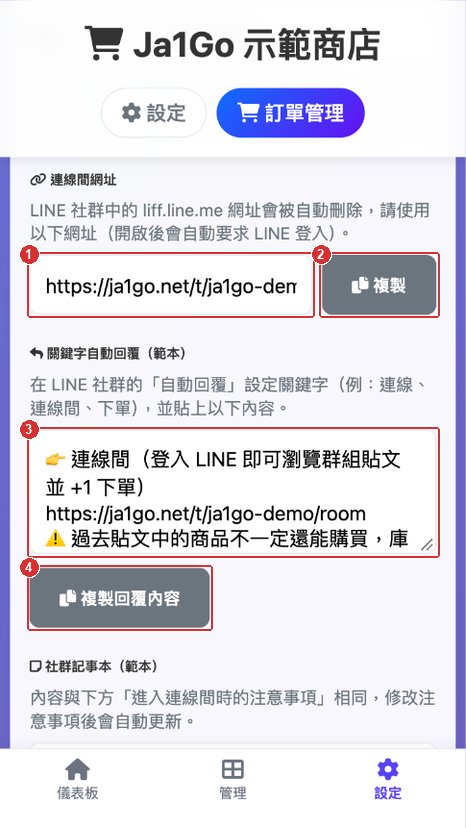
- 1連線間網址:
https://ja1go.net/t/{店家代碼}/room。LINE 社群會刪除 liff.line.me 的網址,所以請用這個網址(開啟後會自動要求 LINE 登入)。 - 2「複製」
- 3關鍵字自動回覆(範本):在 LINE 社群的「自動回覆」設定關鍵字(例:連線、連線間、下單),貼上這段內容。
- 4「複製回覆內容」。下方的「社群記事本(範本)」也可複製後貼到社群的記事本。
連線間的文字
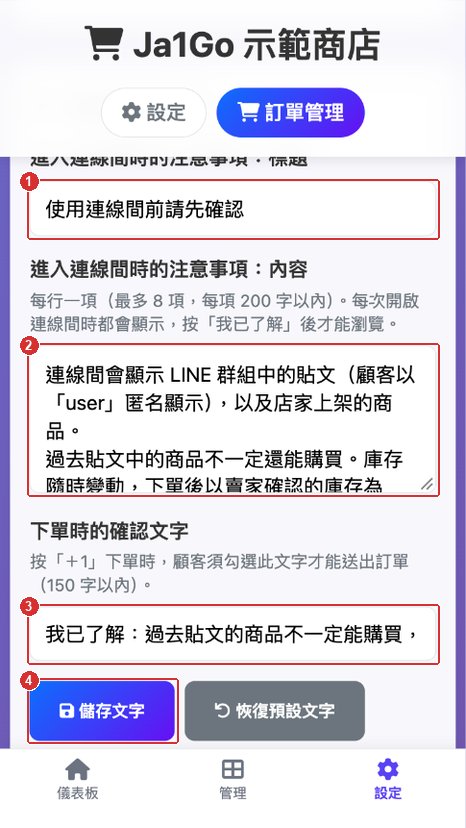
- 1「進入連線間時的注意事項:標題」
- 2「進入連線間時的注意事項:內容」:每行一項。每次開啟連線間時都會顯示,顧客按「我已了解」後才能瀏覽。記事本的範本也會用這段內容。
- 3「下單時的確認文字」:按「+1」下單時,顧客必須勾選此文字才能送出。
- 4「儲存文字」。「恢復預設文字」只會把預設文字填入欄位,按「儲存文字」後才會套用。
登錄要顯示的 LINE 群組
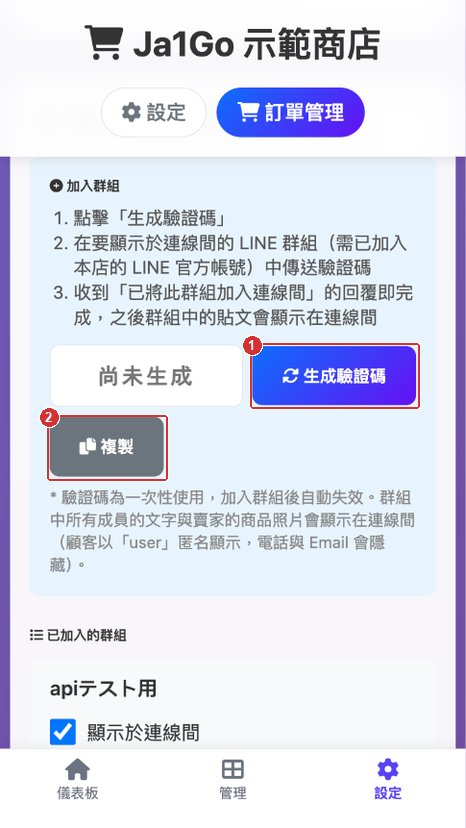
- 1「生成驗證碼」
- 2「複製」,在要顯示於連線間的 LINE 群組(需已加入本店的官方帳號)傳送驗證碼。
- 官方帳號回覆「已將此群組加入連線間」即完成。之後群組中的貼文會顯示在連線間。
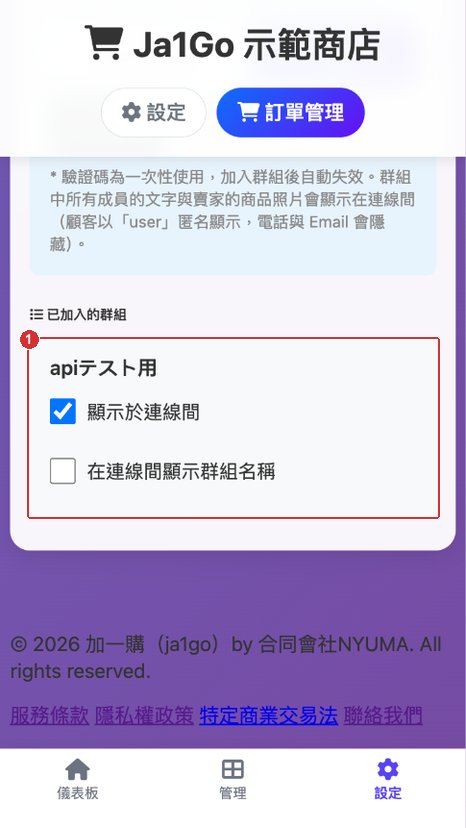
- 1登錄的群組。「顯示於連線間」取消勾選後,該群組的貼文不再顯示。「在連線間顯示群組名稱」勾選後,貼文會標示群組名稱(多個群組時方便區分)。
- 群組中所有成員的文字與賣家的商品照片會顯示在連線間。顧客以「user」匿名顯示,電話與 Email 會隱藏。顧客傳的照片不會顯示。
- 連線間的廣告欄只會顯示本店公開中、有庫存、有照片的商品。
- 連線間需要「顧客用 LIFF」。尚未設定時,設定畫面會顯示提醒。顧客用 LIFF 的 Scopes 需要勾選 openid(LINE 設定教學第 7 章)。
- 免費方案無法使用連線間。
顧客看到的連線間
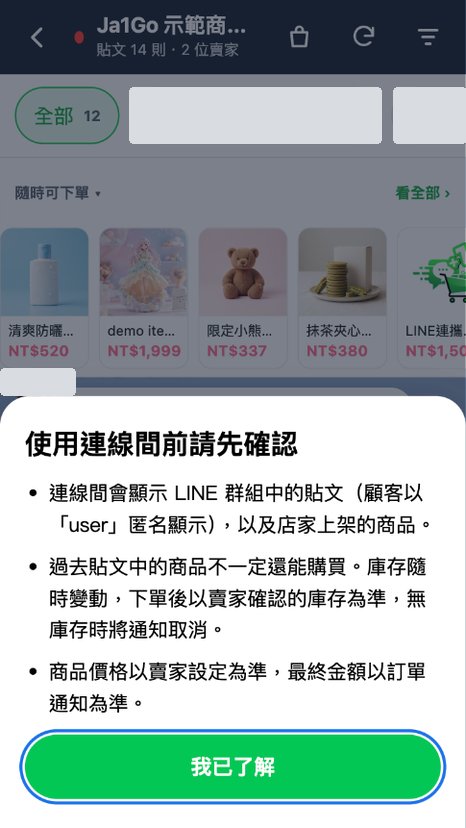
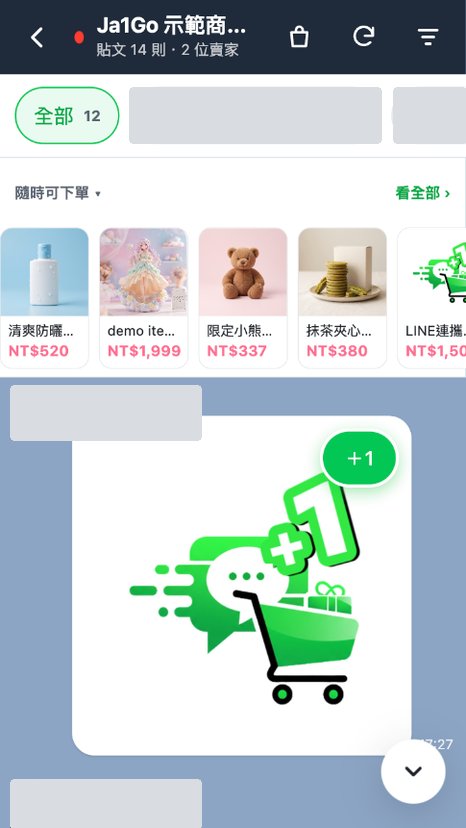
- 上方「隨時可下單」:本店的商品。按「看全部」開啟商品列表。
- 下方:登錄群組的貼文,依時間排列。上方的分頁可只看特定賣家的貼文。
- 商品照片的「+1」:選擇數量、輸入備註(規格等),勾選確認文字後下單。同一位顧客 10 分鐘內最多 20 筆。
顧客的操作請看 顧客使用說明「連線間」。
15. 儀表板(銷售分析)
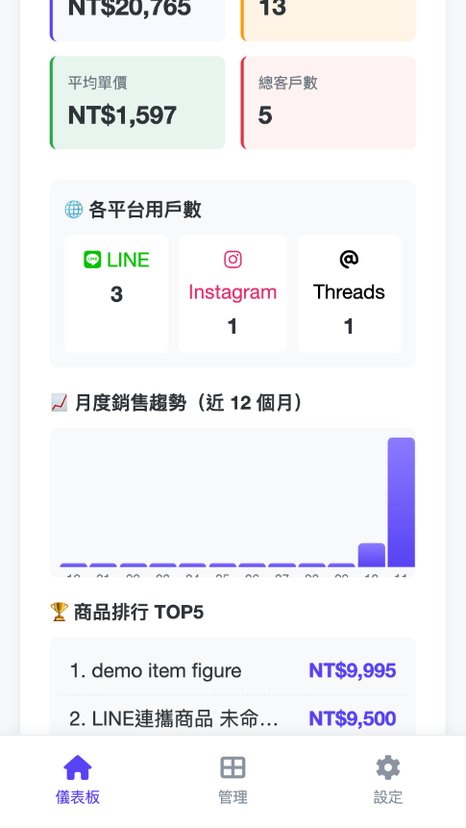
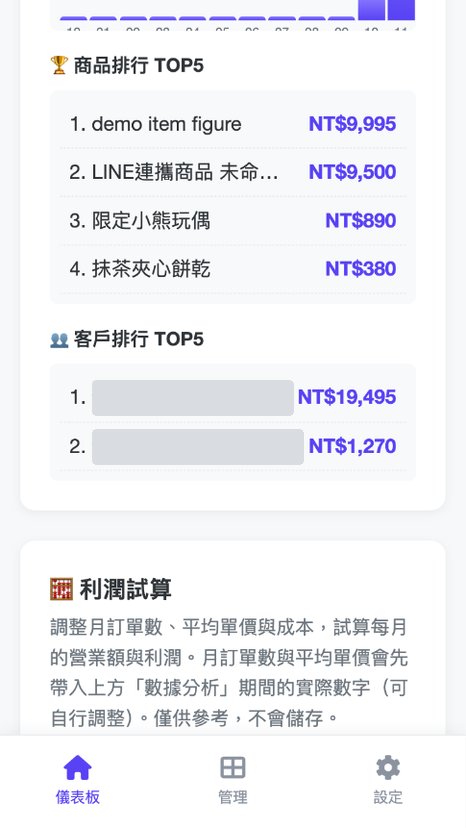
- 上方:總訂單數、商品數量、總銷售額、客戶數量。
- 「數據分析」:可切換期間(過去 30 天等),顯示平均單價、各平台(LINE、Instagram、Threads)的用戶數、月度銷售趨勢(近 12 個月)。
- 「商品排行 TOP5」「客戶排行 TOP5」
- 「利潤試算」:調整月訂單數、平均單價、商品成本率、其他費用率,即時試算每月的營業額、毛利與利潤。月訂單數與平均單價會先帶入「數據分析」期間的實際數字。僅供參考,不會儲存。
16. 方案與訂閱、基本資訊
「設定」→「方案與訂閱」可確認目前的方案與帳號狀態,並開始訂閱(僅限店主(管理員))。
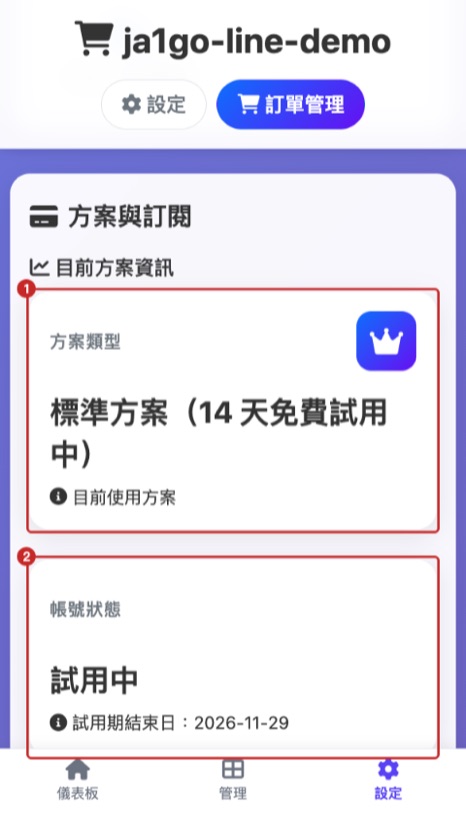
- 1「方案類型」:目前的方案。試用中會顯示「標準方案(14 天免費試用中)」。
- 2「帳號狀態」:使用中、試用中等。試用中會顯示試用期結束日。
訂閱管理(更換信用卡、切換月繳/年繳、取消訂閱)
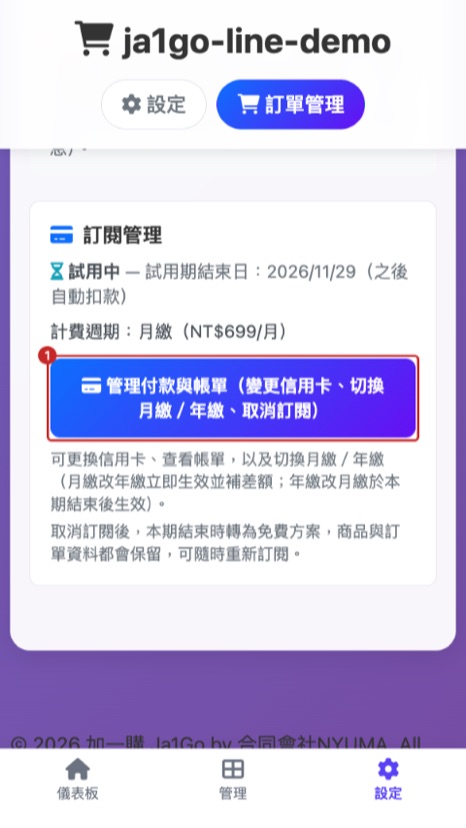
- 1左圖:「方案與訂閱」下方的「訂閱管理」會顯示目前的狀態與計費週期。按「管理付款與帳單」開啟 Stripe 的付款管理頁面。
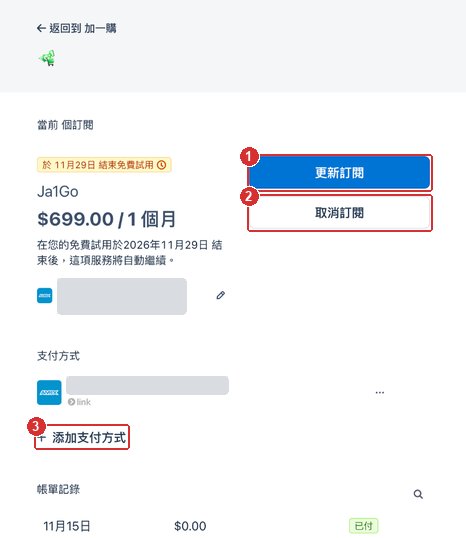
- 右圖(Stripe 的頁面):1「更新訂閱」:切換月繳/年繳。2「取消訂閱」。3「添加支付方式」:更換信用卡。下方的「帳單記錄」可查看帳單。按左上的「返回到 加一購」回到管理畫面。
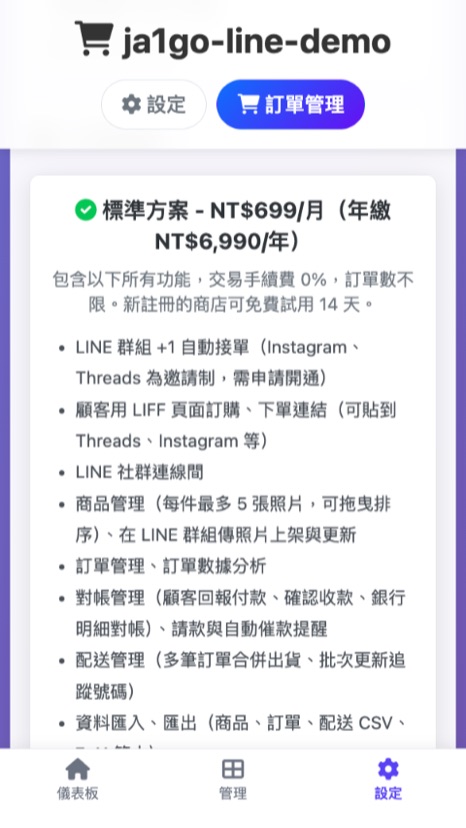
- 標準方案:NT$699/月(年繳 NT$6,990/年),交易手續費 0%。標準方案包含:LINE 群組 +1 自動收單(訂單數不限)、照片上架與商品管理(商品數不限)、對帳管理、LINE 請款與自動催款、合併出貨、CSV 與 7-11 賣貨便、交貨便匯出與匯入、LINE 社群連線間、下單連結、豐富選單、多位賣家、銷售分析。Instagram、Threads 收單為邀請制(需向客服申請開通);串接金流、CRM 等客製開發與高流量的即時處理保證屬於企業方案。訂單數不限,但大量訂單同時進來時會依序處理(服務條款第18條)。
- 價格與收據:標示的價格即為實際支付的金額,不另外加收稅金(本服務由日本公司提供,屬於日本消費稅的課稅範圍外交易)。加一購由日本公司營運,無法開立統一發票;每次扣款後 Stripe 寄送的付款通知信(明細)即可作為收據。
- LINE 官方帳號的月費與訊息費用由 LINE 依您選擇的方案另外向您收取,不包含在加一購的月費內。
- 試用與首次扣款:用 LINE 註冊店家後,14 天免費試用立即開始,不需要信用卡(每個商店一次)。試用期間在 Stripe 的頁面綁定信用卡時,首次扣款日為試用期結束日;試用期剩不到 2 天(48 小時)或試用期結束後才綁定,會在綁定當下首次扣款。未綁定信用卡不會扣款,試用期結束後轉為免費方案(NT$0)。方案資訊顯示「尚未使用 14 天免費試用」的商店(試用尚未開始),申請訂閱後先有 14 天免費試用,試用期結束日首次扣款。
- 取消與退款:可隨時在設定頁取消,服務將持續到當期結束。試用期間內取消不收取任何費用。在綁定當下扣款後,即使在原本的試用期結束日前取消,已支付的費用原則上也不退還,服務可使用到該付費期間結束(例外:因加一購的事由連續 72 小時以上無法使用時,依服務條款第13條第4項按日計算退還)。
- 更換信用卡、查看帳單、切換月繳/年繳、取消訂閱:店主在「方案與訂閱」按「管理付款與帳單」,於 Stripe 的頁面操作。月繳改年繳立即生效(本月未使用的天數按比例折抵);年繳改月繳於年繳期間結束後生效。取消訂閱後服務持續到當期結束,當期結束前也可以在同一頁面恢復訂閱。
- 企業方案(ENTERPRISE):標準方案的全部功能+客製化開發,請聯繫我們(請在訊息開頭輸入「@客服」,並在同一則訊息寫上問題;沒有「@客服」的訊息只會收到自動回覆)。
免費方案
試用期結束未訂閱或取消訂閱後,帳號不會停用,而是轉為免費方案(NT$0)。商品與訂單資料都會保留,可隨時重新訂閱。
- 每月自動處理 30 筆訂單(台灣時間每月 1 日起算,已取消的訂單與轉為免費方案前在當月建立的訂單也會計入)。超過的 +1 訂單仍會保留在訂單列表並標示「未處理」,但不會自動回覆與通知,也不會請款;升級方案後即可處理。
- 上架中的商品最多 10 件,賣家最多 1 位,無法新增管理員。
- 不含 LINE 社群連線間、下單連結、CSV 匯出、匯入與豐富選單。
「設定」→「基本資訊」(僅限店主(管理員))可變更公司名稱、公司描述、聯絡信箱、聯絡電話與登入密碼(8 個字元以上)。
17. 常見問題
顧客在群組 +1,但沒有建立訂單
請確認:① 「+1」等指令前面是否夾雜其他文字;② 回覆的照片是否為已下架(不公開)的商品;③ 庫存是否為 0、是否已超過收單期限;④ LINE Developers 的 Webhook 是否開啟(LINE 設定教學的常見問題);⑤ 免費方案本月是否已超過 30 筆(超過的訂單標示「未處理」,不會自動回覆)。
顧客收回了 +1 的訊息
收回(取消傳送)訊息不會自動取消訂單。請與顧客確認,需要取消時在訂單管理按「棄單」(第 7 章)。
店員傳照片沒有上架
在「用戶管理」把該店員的角色改為「銷售員」或「管理員」。店員需要先在群組傳過訊息或加入官方帳號好友,才會出現在用戶列表。
想修改已上架商品的名稱或價格
在「商品管理」→「編輯」修改,或在 LINE 回覆該商品照片,輸入「商品名稱:…」「價格 …」(第 5 章)。已下單的訂單中,只有價格尚未設定(0 元)的未付款訂單會套用新價格。
顧客的姓名、電話、地址存在哪裡?
加一購不保存顧客的姓名、電話、地址等個人資料,只保存 LINE 的名稱與大頭貼,以及顧客回報付款時輸入的匯款帳號後五碼。寄件所需的資料請在出貨時另外向顧客確認,或在 7-11 等服務填寫(第 10 章)。
想同時用 Instagram 或 Threads 接單
Instagram 與 Threads 接單目前為邀請制,請依以下步驟開通:
- 在 LINE 官方帳號 @ja1go 傳送「@客服」+申請內容(寫在同一則訊息),告知要連接的帳號(@開頭的用戶名稱)。Instagram 須為「商業帳號或創作者帳號」且為公開帳號。Threads 一般帳號即可(不需商業帳號),但須為公開帳號(非公開帳號的貼文收到回覆時,系統不會收到通知)。
- Instagram:我們會從 Meta 發送測試人員邀請,請在 Instagram 接受邀請。
- 收到開通通知後,到「設定」→「社群平台連結」按「連結 Instagram」或「Threads 連結」的「連結 Threads」,用該帳號登入授權。無法連結時請再聯繫客服,我們會協助設定。
- Instagram:在同一頁按「貼文-商品連結管理」(Instagram 貼文管理),把貼文與商品綁定。顧客在已綁定的貼文留言「+1」即可自動建立訂單,並收到 DM 訂單確認。留言寫商品代碼與數量(例:
260108001+1)時不需綁定。 - Threads:目前 Threads 貼文無法在管理畫面綁定商品,因此請顧客在回覆中寫上商品代碼與數量(例:
260108001+1)才會自動建立訂單,只回覆「+1」不會下單。也可以在貼文附上商品的下單連結,讓顧客用 LINE 下單。 - Instagram 的 +1 會由店家帳號公開回覆,並以 DM 傳送訂單內容;Threads 只會公開回覆。公開回覆不會顯示訂單編號。
- 出貨與付款確認的通知會在顧客完成 LINE 綁定後透過 LINE 傳送。在「設定」→「社群平台連結」→「LINE 好友邀請連結」填入官方帳號的加好友網址(https 開頭),綁定時的回覆會附上加好友連結。
連線間沒有出現群組的貼文
確認該群組已在「設定」→「LINE OC 連線間」登錄且為顯示中。登錄前的貼文不會顯示。
其他問題請看 店家常見問題。
延伸閱讀
最後更新:2026年11月22日