LINE 設定教學(LINE Developers)
使用加一購前,需要在 LINE 的開發者網站「LINE Developers」建立 LINE 官方帳號、Messaging API、LINE Login 與 LIFF, 再把取得的值填入加一購的「設定 > LINE 設定」。本教學從第一次登入 LINE Developers 開始,一步一步說明。 LINE Developers 只有英文與日文畫面,以下截圖為英文畫面,英文按鈕名稱後面的()內為中文翻譯。點擊圖片可放大。
1. 整體流程與需要的值
- 建立 ProviderLINE Developers 中用來放 channel 的「資料夾」,通常用店名或公司名。
- 建立 LINE 官方帳號並啟用 Messaging API顧客加好友、在群組 +1 下單、收到通知的帳號。
- 建立 LINE Login channel 與 LIFF顧客與管理者在 LINE 內開啟加一購畫面時使用的登入。
- 把值填入加一購設定 > LINE 設定。最後按「Verify」確認 Webhook 連線成功。
開始前請先登入加一購的管理畫面,打開「設定 > LINE 設定」,畫面上會顯示您店家專用的 Webhook URL 與 LIFF Endpoint URL。
以下說明中的 {店家代碼} 請換成您的店家代碼(網址 https://ja1go.net/t/店家代碼/… 的部分)。
值的對照表(哪裡的值要填到哪裡)
| 值 | 在 LINE Developers 的位置 | 填到加一購的位置 |
|---|---|---|
| Channel secret Messaging API 的 |
Messaging API channel > Basic settings(基本設定) | LINE Bot 設定 > Channel Secret |
| Channel access token (long-lived・長期) |
Messaging API channel > Messaging API 分頁最下方 | LINE Bot 設定 > Channel Access Token |
| Your user ID (您的使用者 ID) |
Messaging API channel > Basic settings 最下方 | LINE Bot 設定 > 管理者 LINE User ID |
| Channel ID LINE Login 的 |
LINE Login channel > Basic settings | LINE Login 設定 > Login Channel ID |
| Channel secret LINE Login 的 |
LINE Login channel > Basic settings | LINE Login 設定 > Login Channel Secret |
| LIFF ID 管理者用 |
LINE Login channel > LIFF 分頁 | LIFF 應用程式設定 > LIFF Admin ID |
| LIFF ID 顧客用 |
LINE Login channel > LIFF 分頁 | LIFF 應用程式設定 > LIFF Customer ID |
反過來,以下的值是由加一購提供,要填到 LINE Developers:
| 值 | 內容 | 填到 LINE Developers 的位置 |
|---|---|---|
| Webhook URL | https://ja1go.net/t/{店家代碼}/webhook | Messaging API > Webhook settings |
| Callback URL | https://ja1go.net/t/{店家代碼}/line/callback | LINE Login > LINE Login 分頁 |
| Endpoint URL(管理者用) | https://ja1go.net/t/{店家代碼}/liff/admin | LIFF(管理者用) |
| Endpoint URL(顧客用) | https://ja1go.net/t/{店家代碼}/liff | LIFF(顧客用) |
Channel secret 與 Channel access token 等同密碼。請勿貼在群組、社群或截圖分享。不小心外流時,請在 LINE Developers 按「Reissue」(重新發行)後,把新的值重新填入加一購。
2. 建立 Provider(服務提供者)
用平常使用的 LINE 帳號登入 LINE Developers Console。第一次登入時,會要求輸入開發者名稱與 Email,並同意開發者條款。
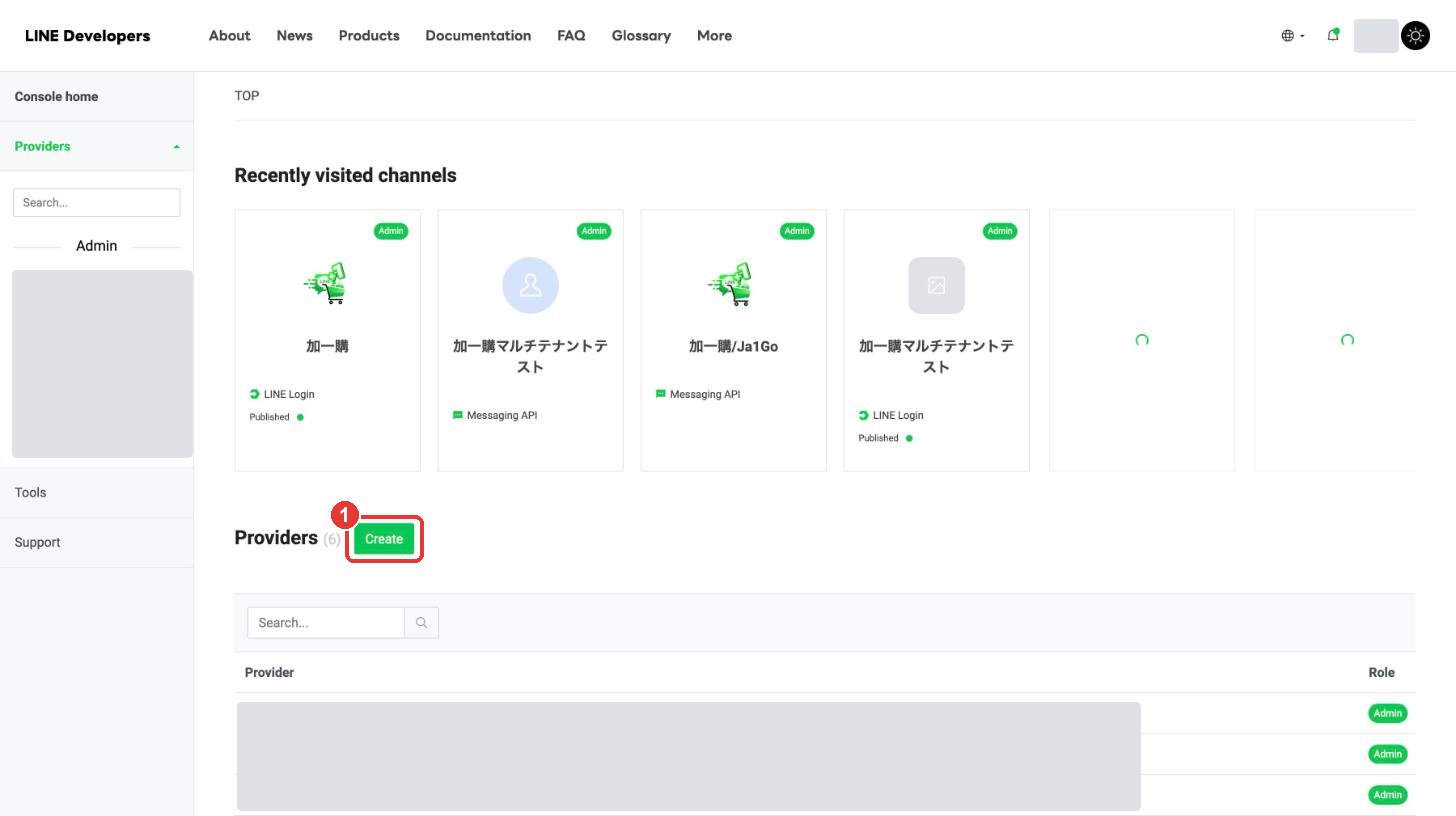
- 1在「Providers(服務提供者)」旁按「Create(建立)」。
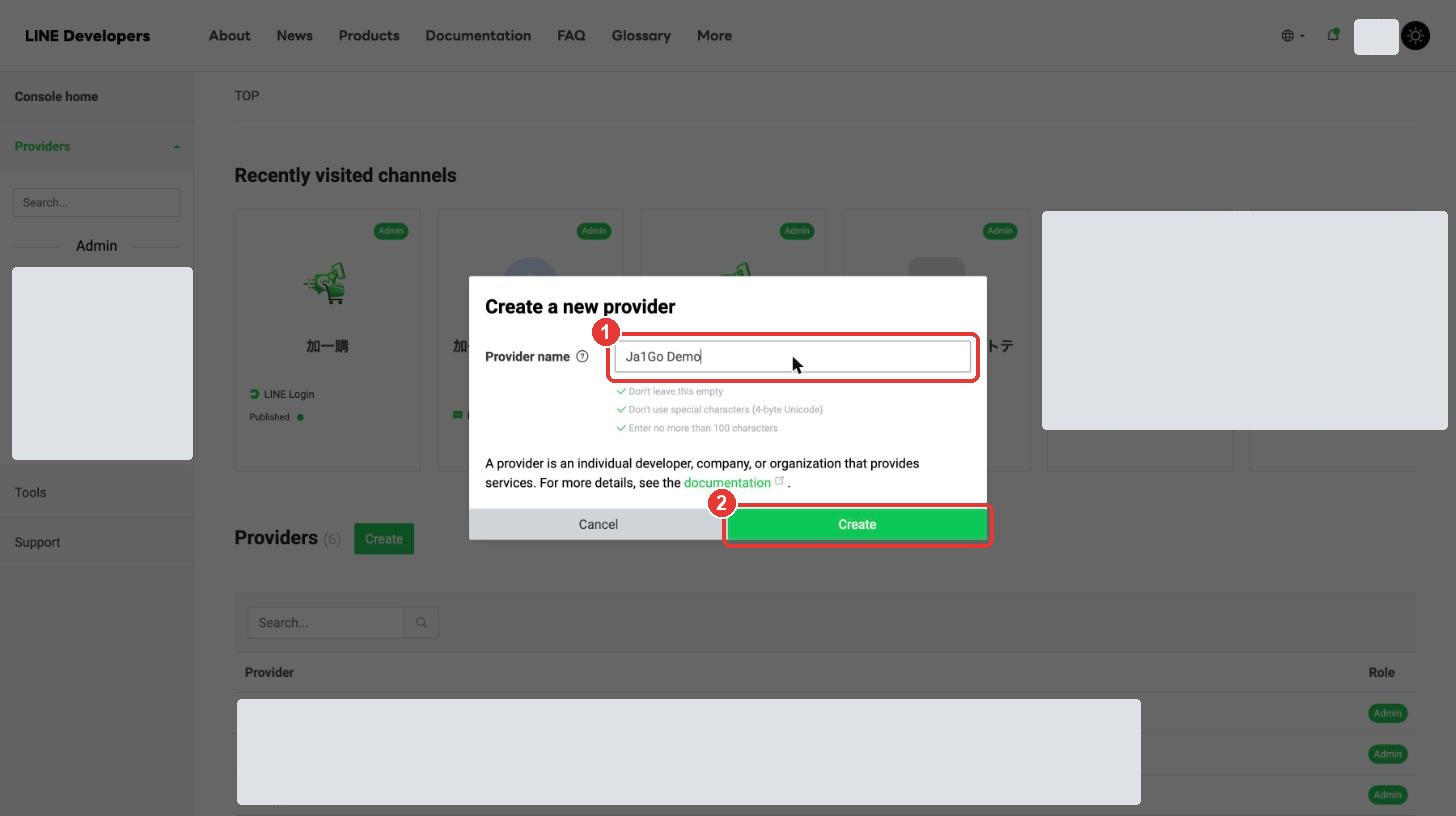
- 1「Provider name(服務提供者名稱)」輸入店名或公司名(顧客在 LINE 登入時會看到)。
- 2按「Create(建立)」。
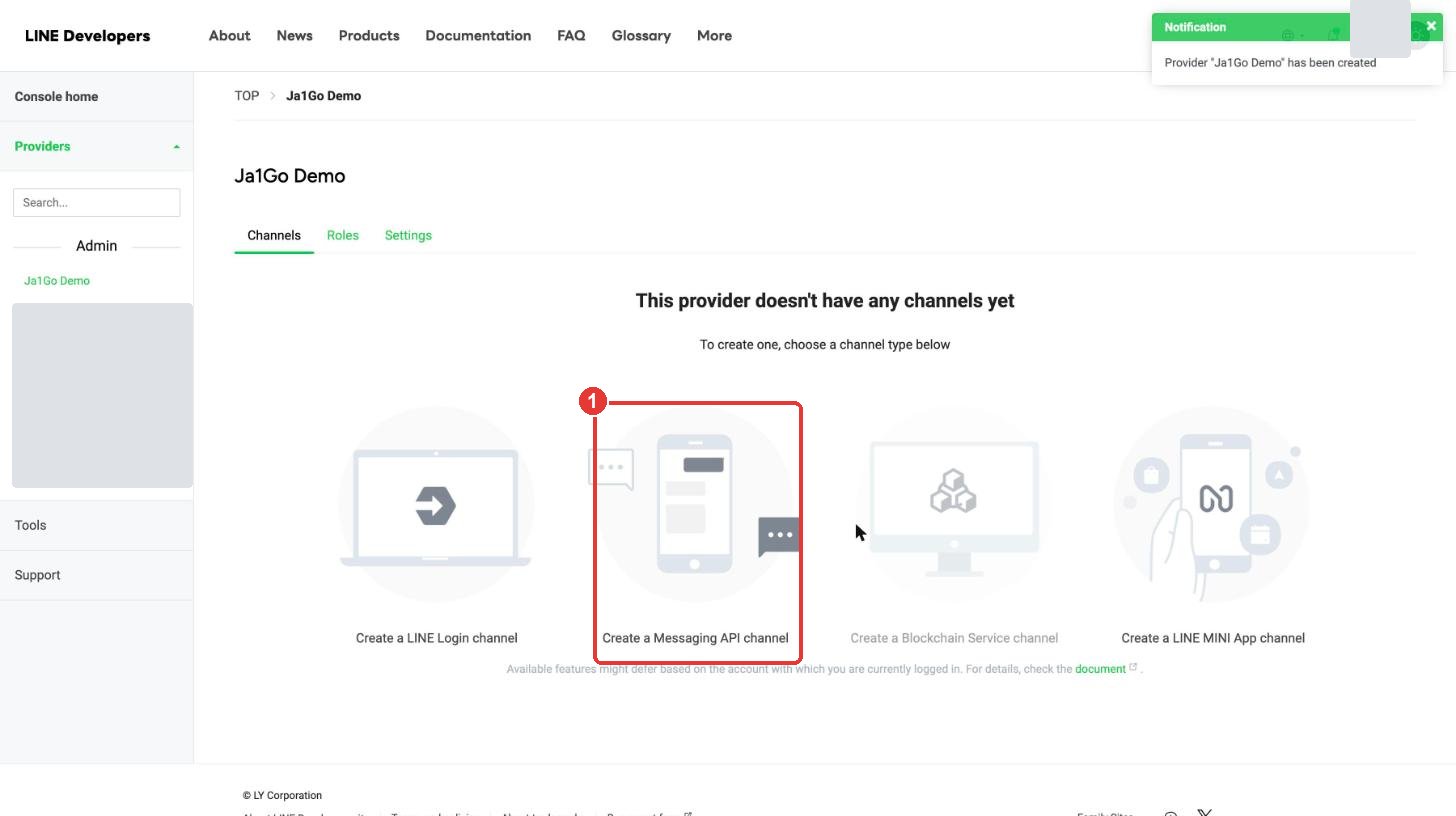
- 1按「Create a Messaging API channel(建立 Messaging API channel)」。
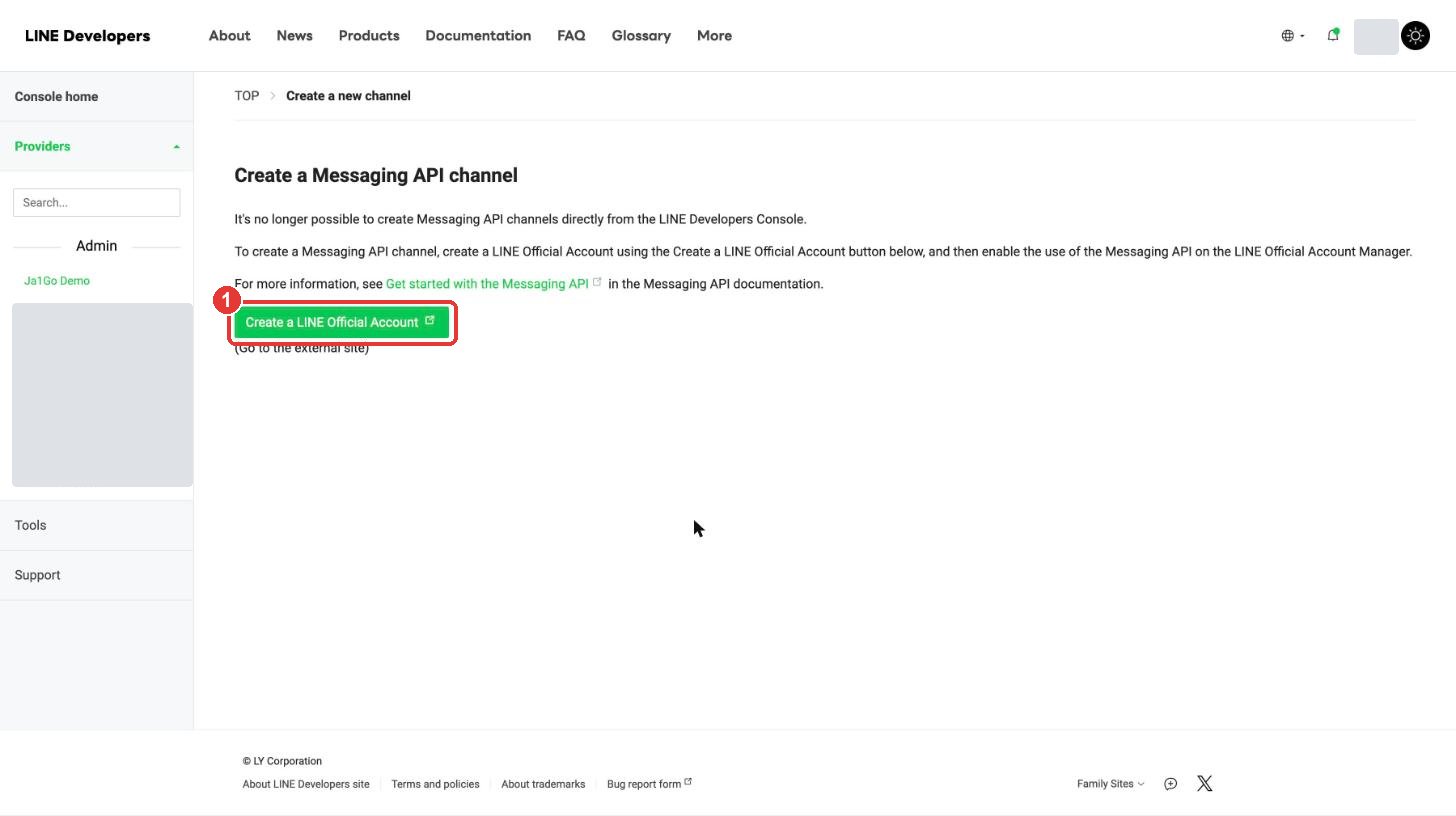
目前 Messaging API channel 無法直接在 LINE Developers 建立,要先建立 LINE 官方帳號,再從官方帳號啟用 Messaging API。
- 1按「Create a LINE Official Account(建立 LINE 官方帳號)」,會開啟官方帳號的申請頁面。
3. 建立 LINE 官方帳號
申請頁面會依您 LINE 帳號的地區顯示中文或日文。以下為日本地區的畫面(日文),台灣地區的欄位內容相同。
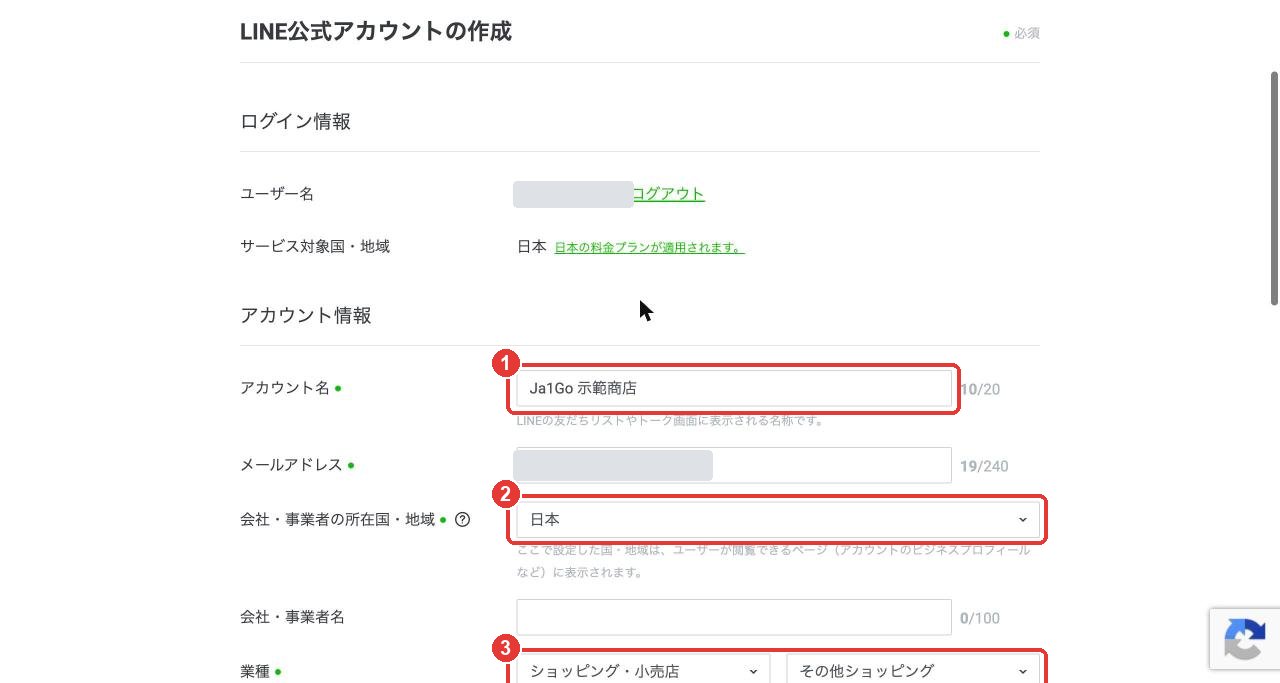
- 1「アカウント名(帳號名稱)」:顧客在好友清單與聊天室看到的名稱,建議用店名。
- 2「会社・事業者の所在国・地域(公司・事業所在國家/地區)」:選擇店家所在地(台灣請選「台湾」)。
- 3「業種(業種)」:例如「ショッピング・小売店(購物・零售)」。
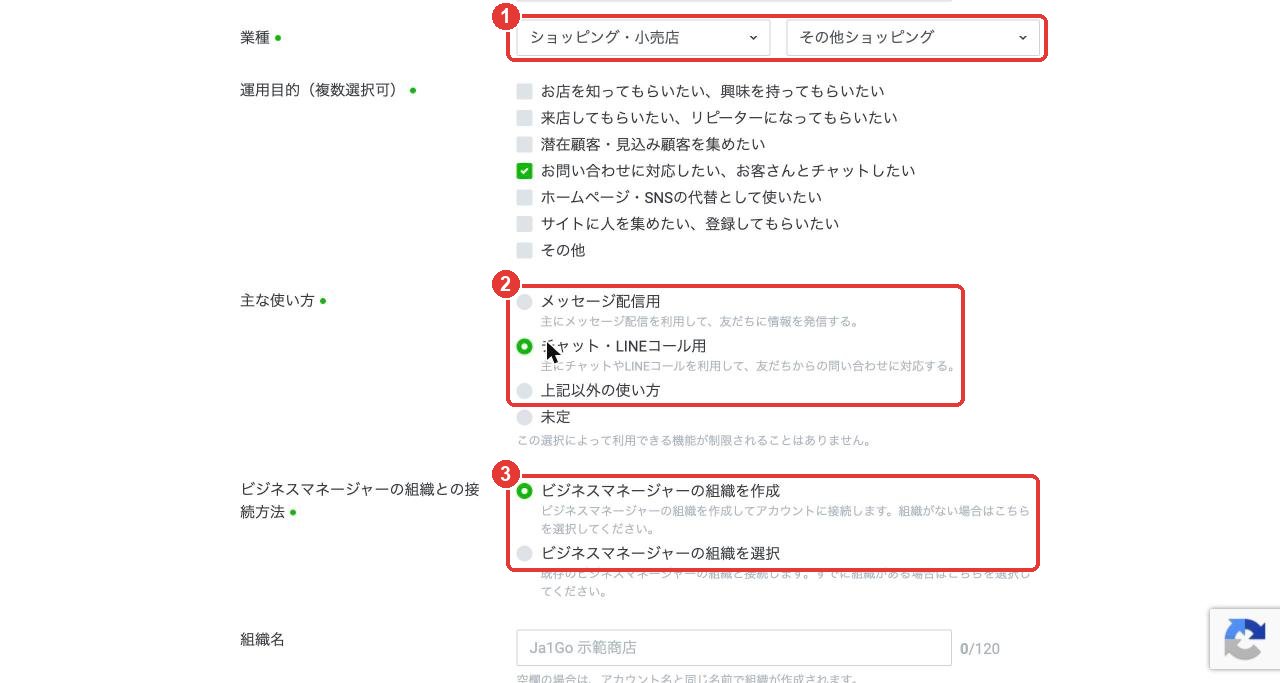
- 1業種與「運用目的(使用目的)」:依實際情況選擇。
- 2「主な使い方(主要用途)」:選「チャット・LINEコール用(聊天・LINE 通話)」或依需求選擇。之後可以變更。
- 3第一次申請請選「ビジネスマネージャーの組織を作成(建立商業管理組織)」。
填寫完成後按頁面下方的「確認」→「完了(完成)」。按鈕上的條款同意請由店家本人確認後操作。
4. 官方帳號的設定(群組・Messaging API・回應設定)
官方帳號建立後,會開啟「LINE Official Account Manager(官方帳號管理畫面)」。可在右上的語言選單切換成繁體中文。
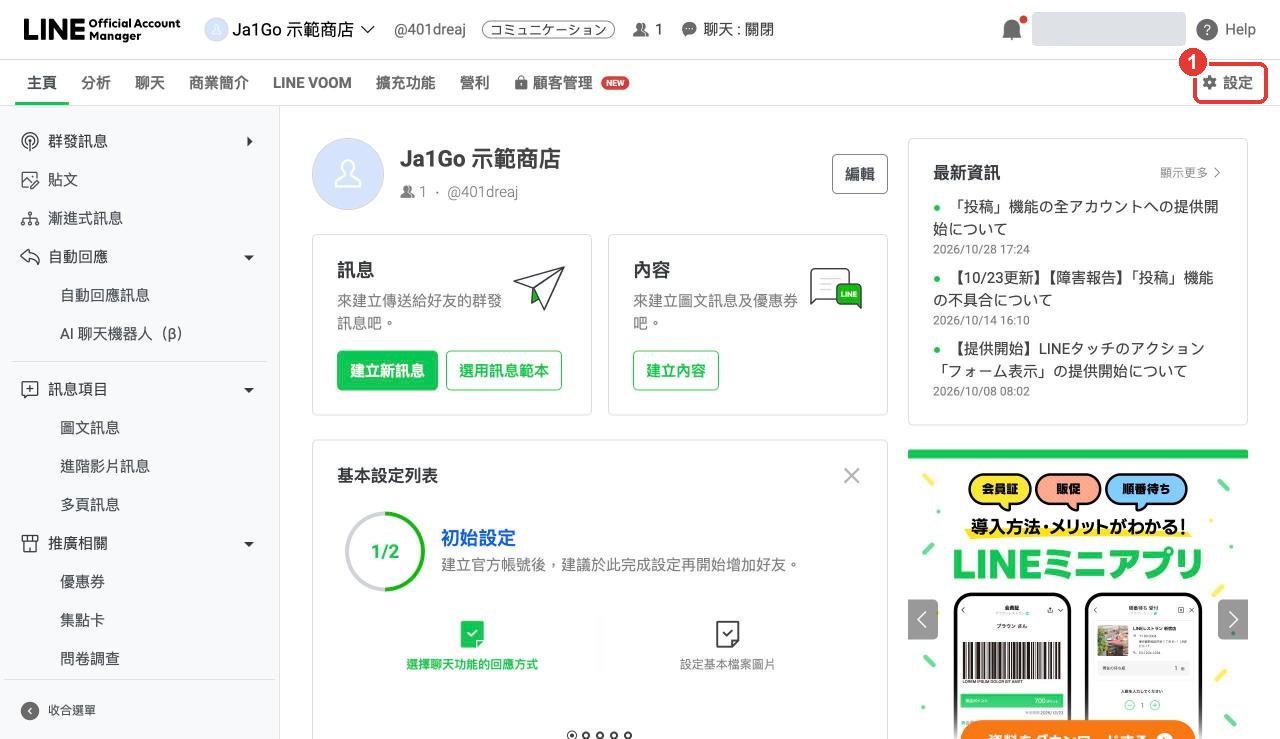
- 1按右上的「設定」。
允許加入群組(在 LINE 群組 +1 下單必需)
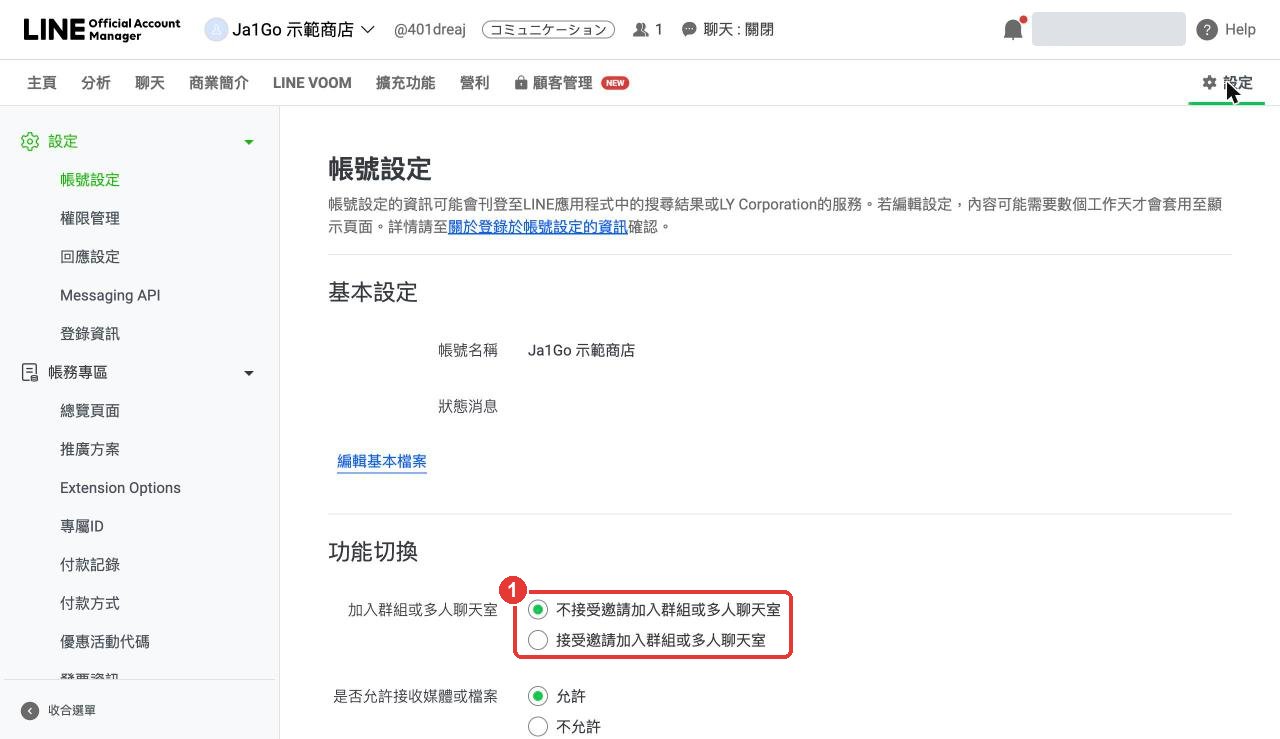
- 1「加入群組或多人聊天室」選「接受邀請加入群組或多人聊天室」。
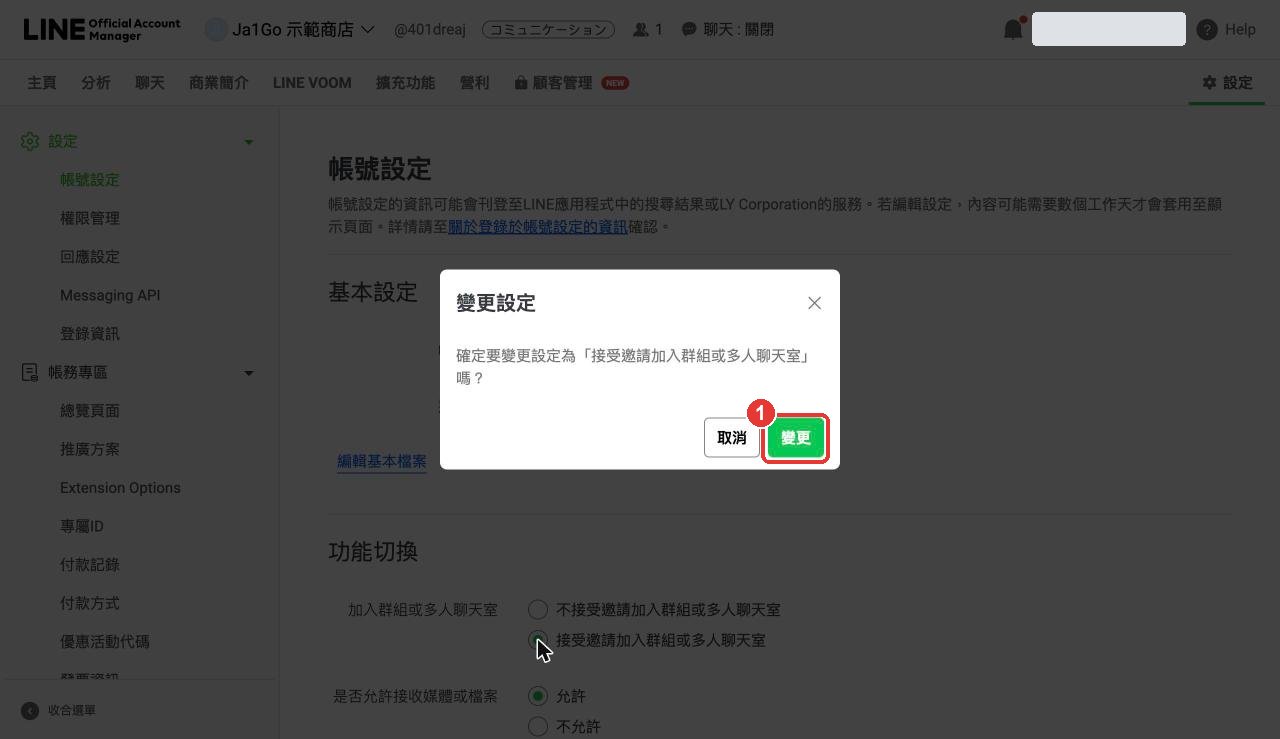
- 1按「變更」。
啟用 Messaging API
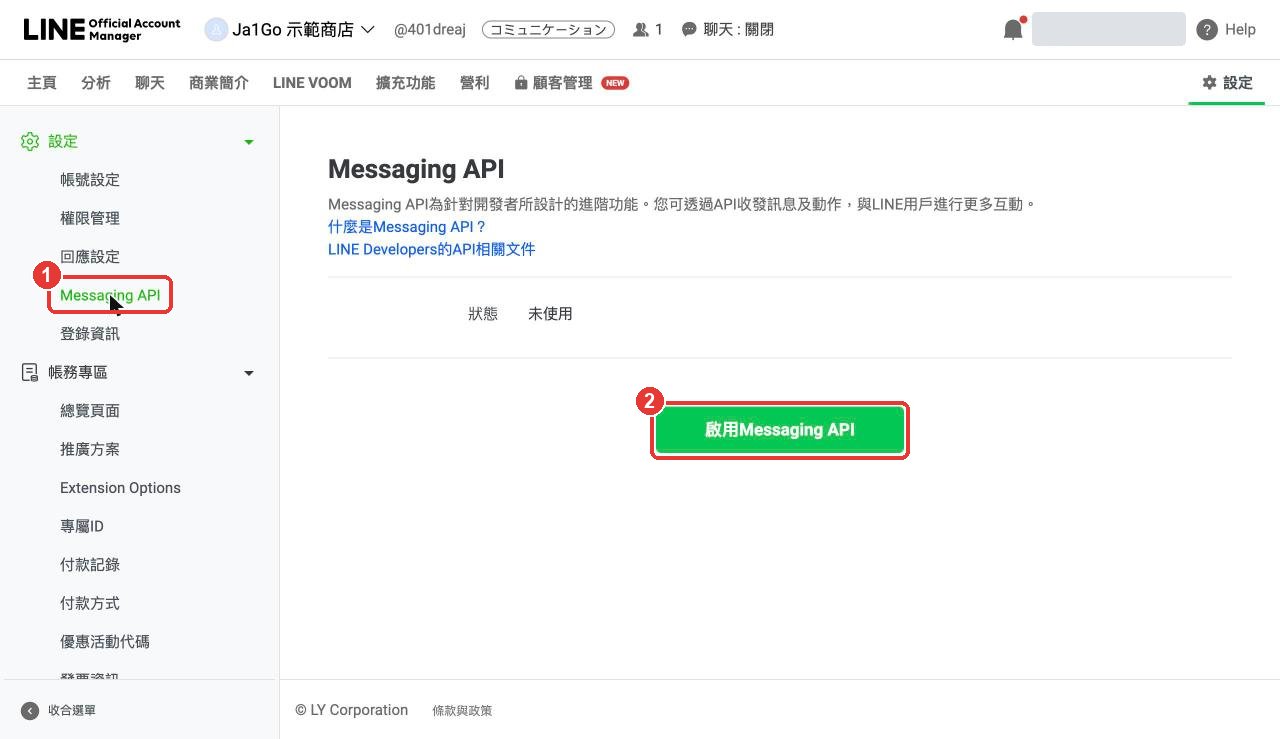
- 1左側選單按「Messaging API」。
- 2按「啟用 Messaging API」。
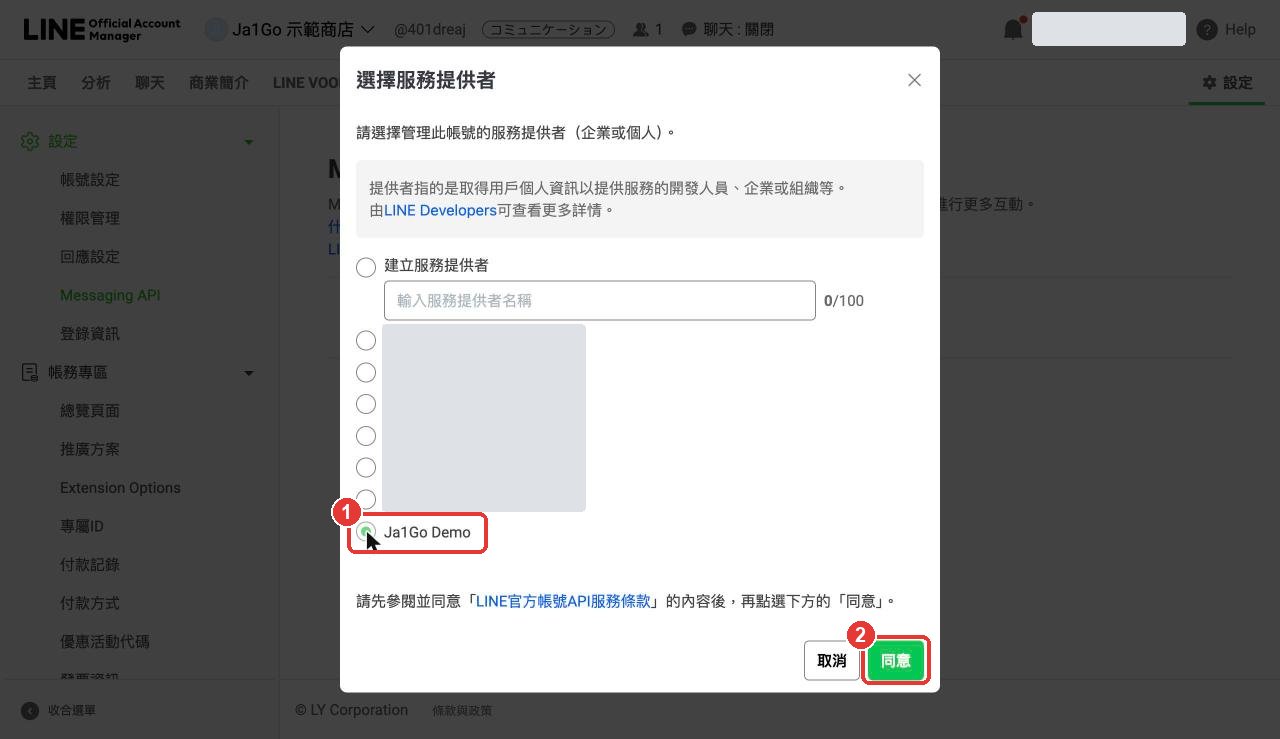
- 1選擇第 2 章建立的 Provider。一旦選擇就無法變更,請確認名稱。
- 2確認「LINE 官方帳號 API 服務條款」後按「同意」。接著隱私權政策等欄位可空白,按「確定」。
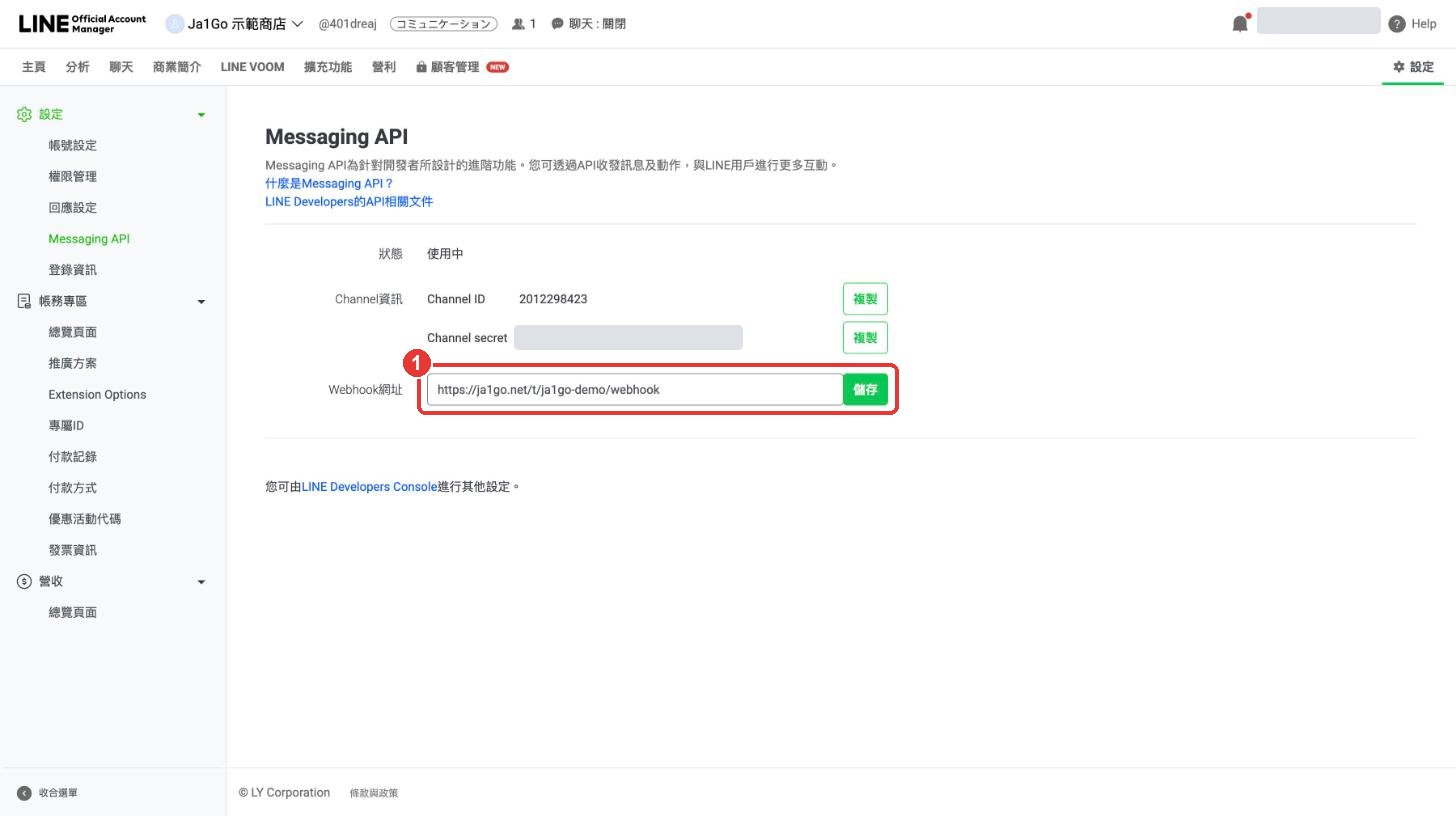
- 1「Webhook 網址」貼上加一購的 Webhook URL(
https://ja1go.net/t/{店家代碼}/webhook),按「儲存」。也可以稍後在 LINE Developers 設定(第 5 章)。
回應設定
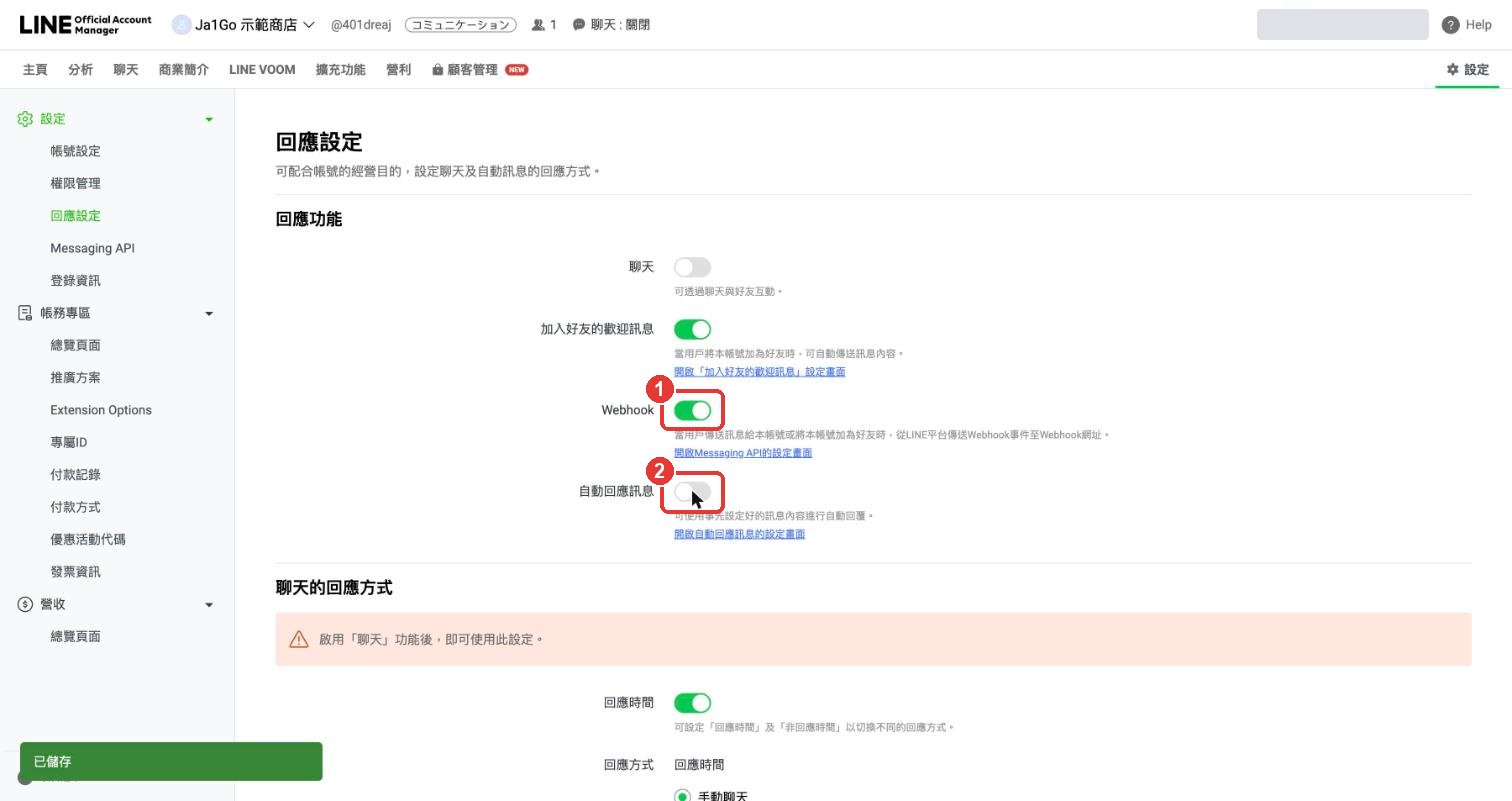
- 1「Webhook」:開啟(沒有開啟,加一購收不到 +1 與訊息)。
- 2「自動回應訊息」:關閉(避免與加一購的回覆重複)。
「聊天」開啟時,店家可在官方帳號管理畫面或 LINE Official Account app 與顧客一對一聊天,同時加一購也會收到訊息。「加入好友的歡迎訊息」請在此管理畫面設定(加一購不會自動傳送歡迎訊息)。
5. Messaging API:取得 Channel secret 與 Access token
回到 LINE Developers Console,打開第 2 章建立的 Provider,會看到剛才啟用的官方帳號的 channel。
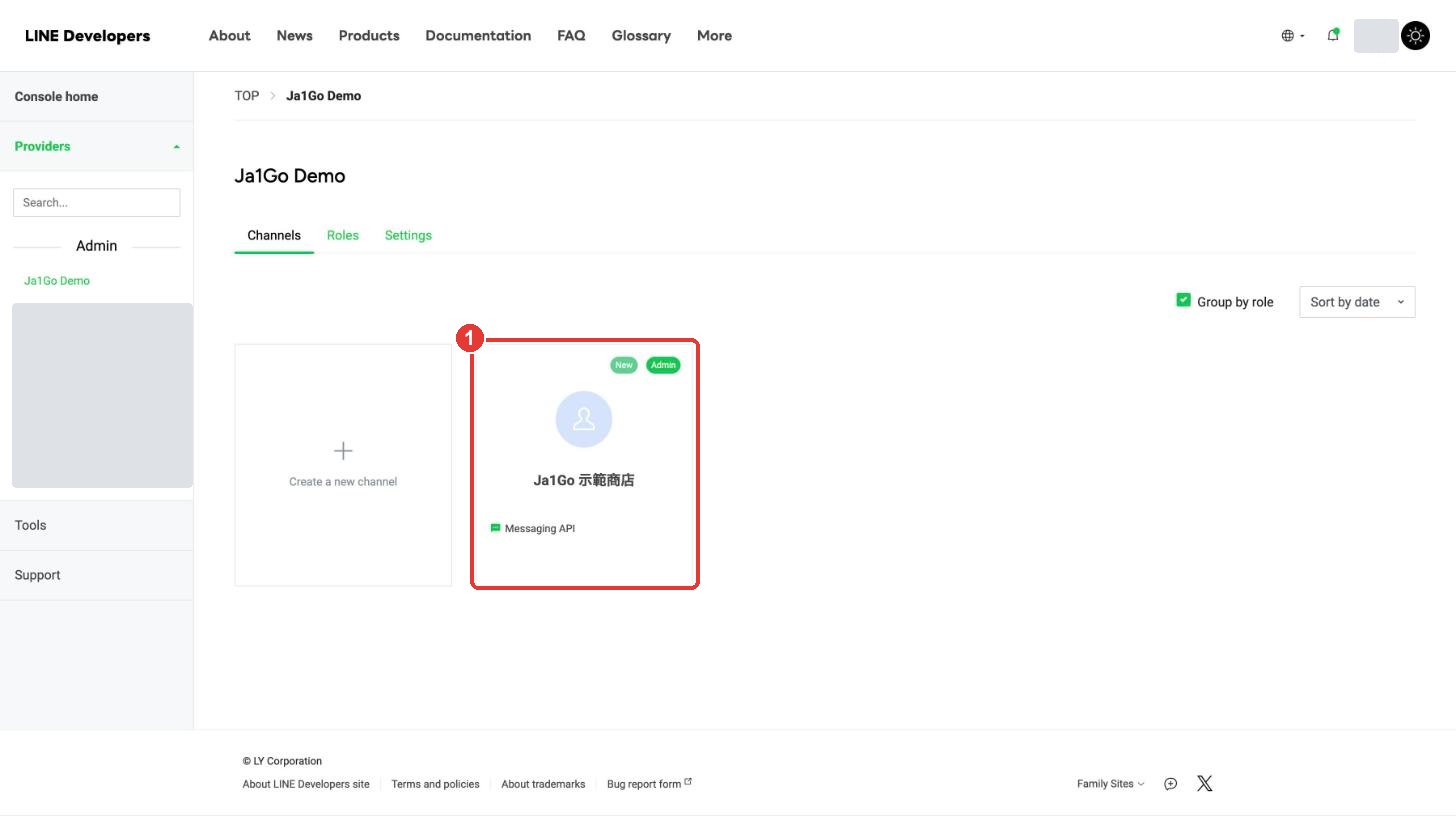
- 1點選標示「Messaging API」的 channel(名稱為官方帳號名稱)。
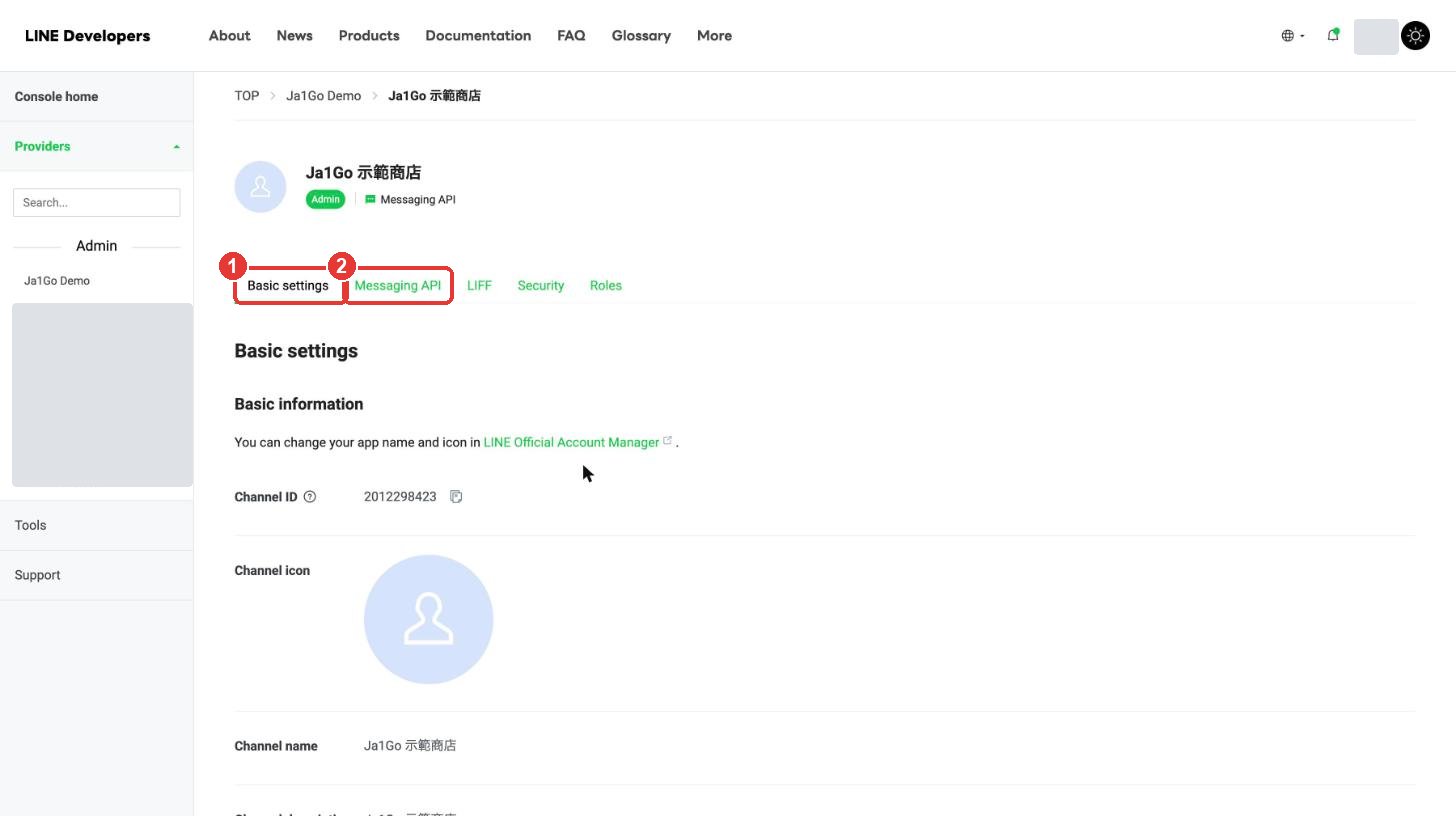
- 1「Basic settings(基本設定)」分頁:往下捲動。
- 2「Messaging API」分頁:之後設定 Webhook 與 Access token 時使用。
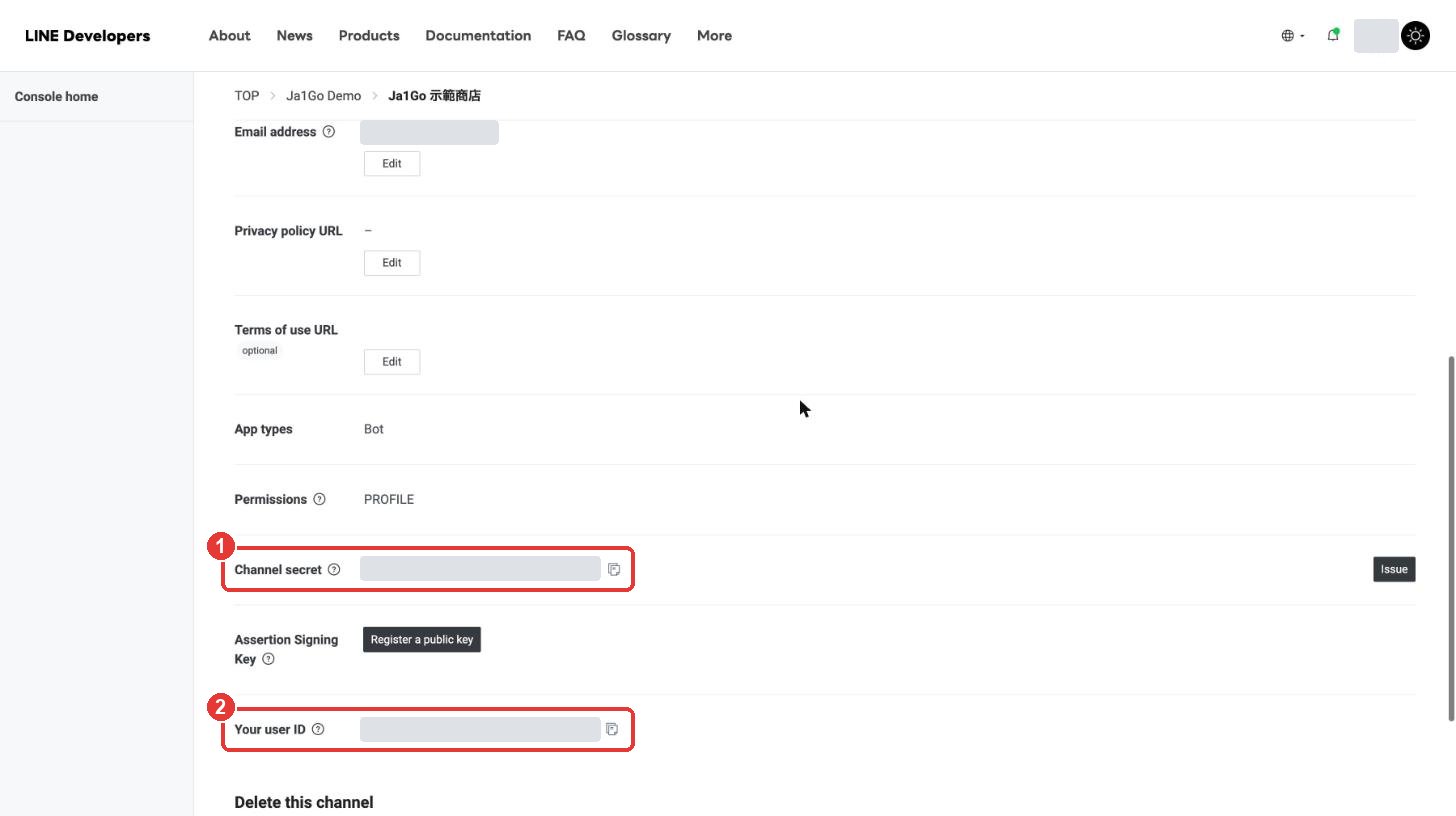
- 1「Channel secret(channel 密鑰)」:按右側的複製圖示,貼到加一購的「LINE Bot 設定 > Channel Secret」。
- 2「Your user ID(您的使用者 ID,U 開頭)」:貼到加一購的「管理者 LINE User ID」。這是登入 LINE Developers 的 LINE 帳號的 ID,新訂單等通知會傳到這個帳號。
Webhook 設定
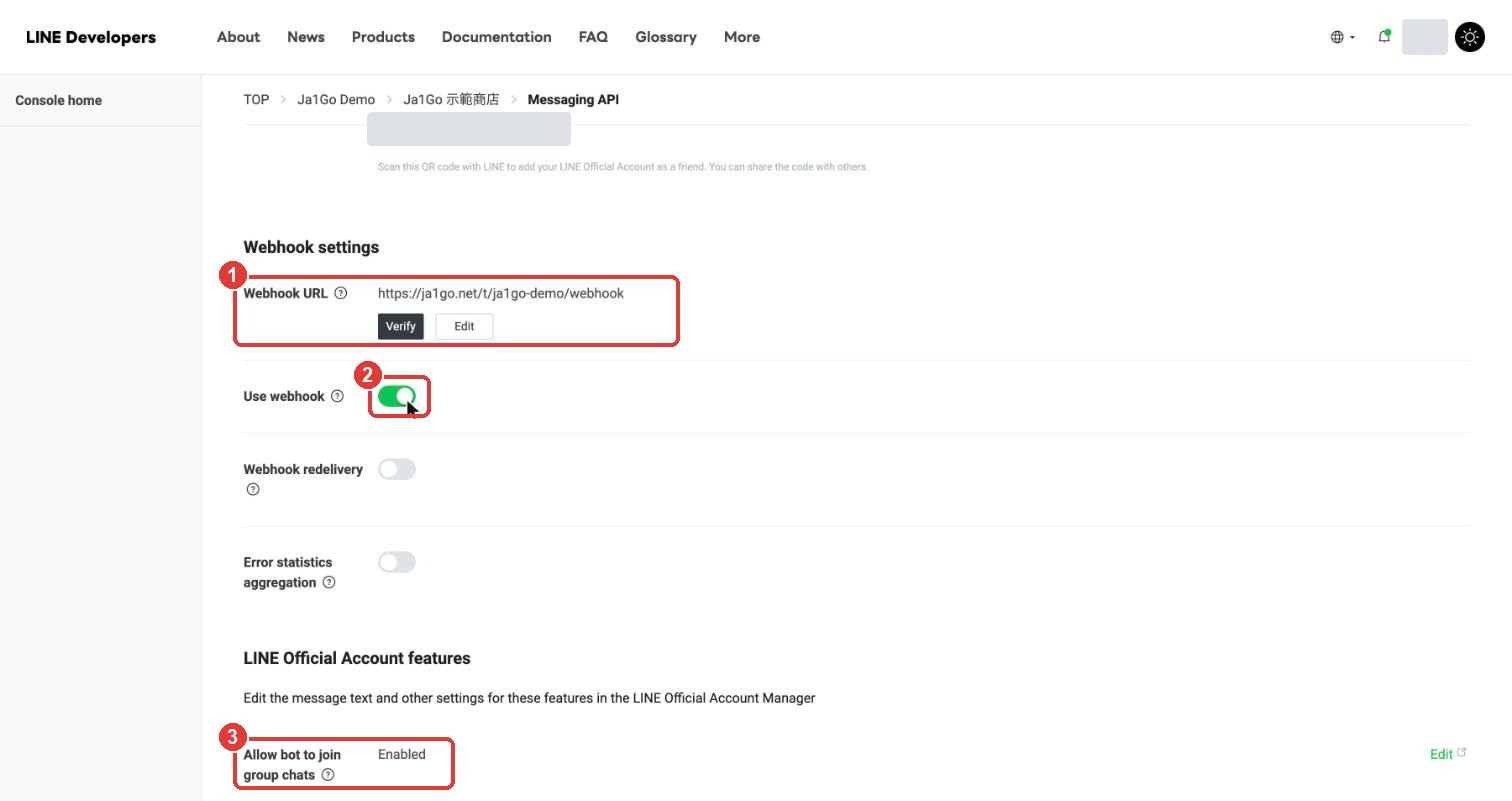
- 1「Webhook URL」:按「Edit(編輯)」,貼上
https://ja1go.net/t/{店家代碼}/webhook後按「Update(更新)」。 - 2「Use webhook(使用 Webhook)」:開啟。
- 3「Allow bot to join group chats(允許加入群組)」顯示「Enabled(已啟用)」即可(第 4 章設定的項目)。
「Verify(驗證)」按鈕要等加一購的設定填好後再按(第 9 章)。
發行 Channel access token
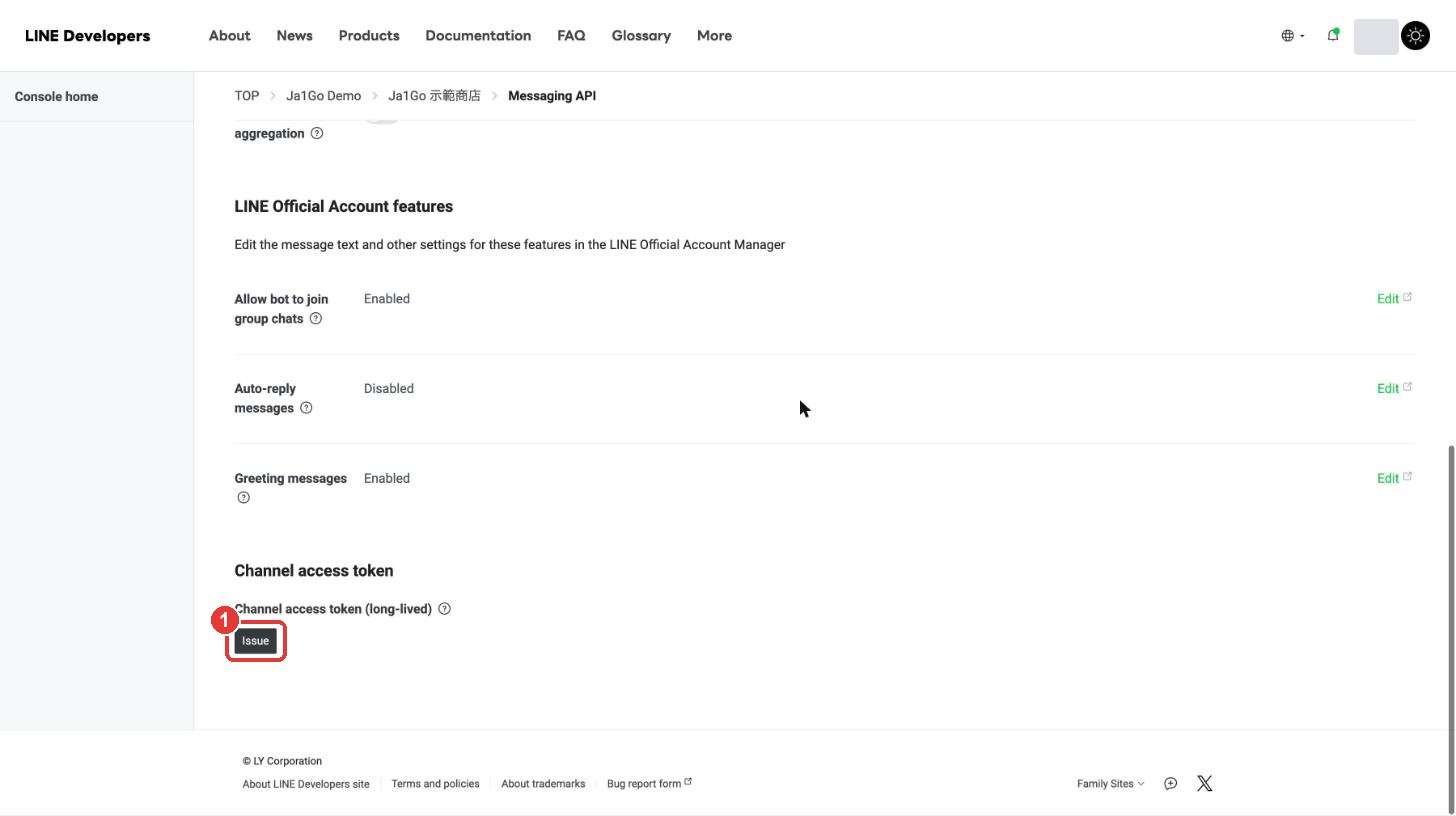
- 1捲到最下方,「Channel access token (long-lived)(長期權杖)」按「Issue(發行)」。
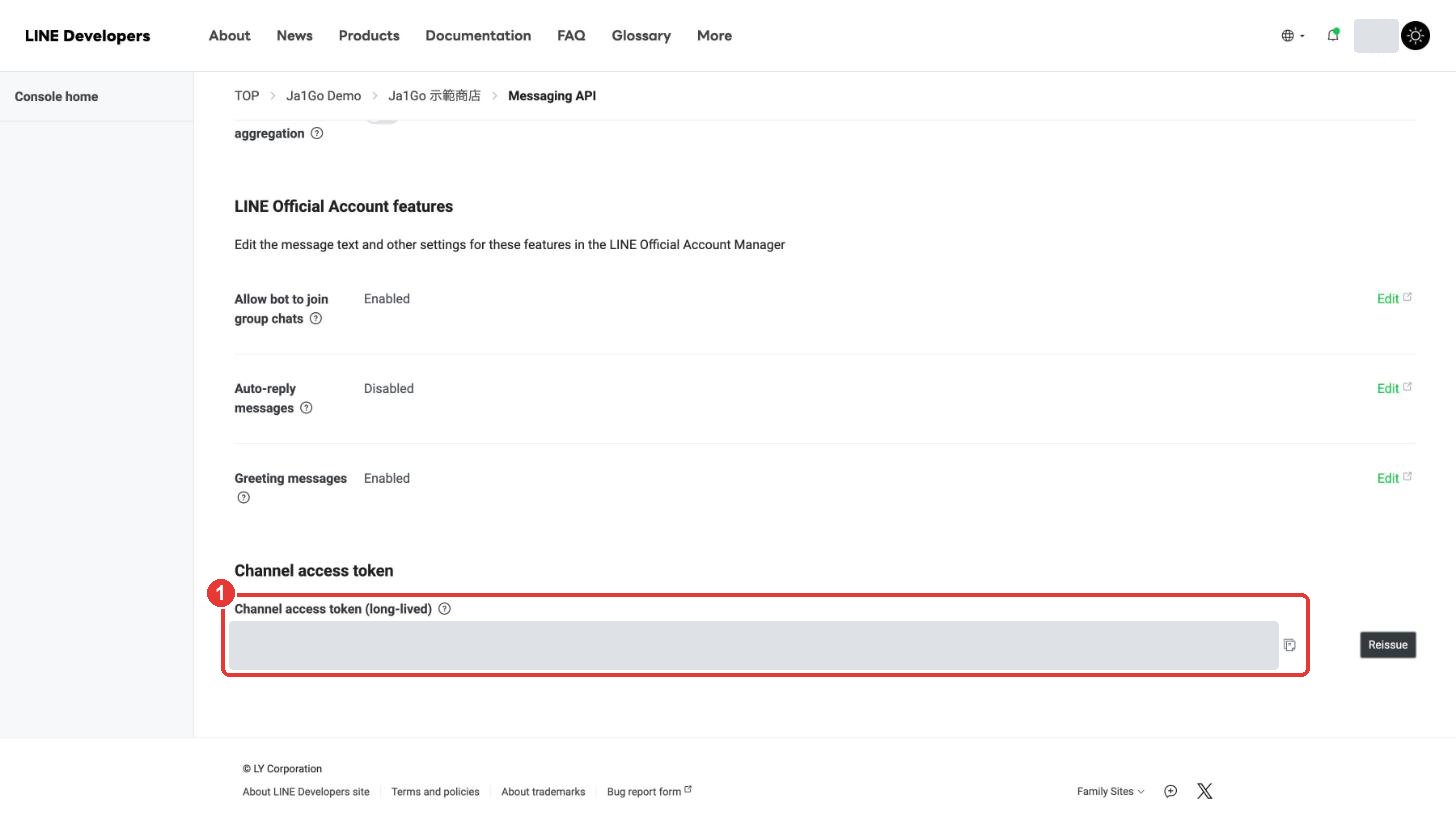
- 1按右側的複製圖示,貼到加一購的「LINE Bot 設定 > Channel Access Token」。很長的一串文字,請完整複製。
「Auto-reply messages(自動回應訊息)」顯示 Disabled(停用)、「Greeting messages(歡迎訊息)」可依需求設定,請在 LINE Official Account Manager 變更(第 4 章)。
6. 建立 LINE Login channel
顧客與管理者在 LINE 內開啟加一購的畫面(LIFF)時,會用 LINE Login 自動登入。請在同一個 Provider 中建立。
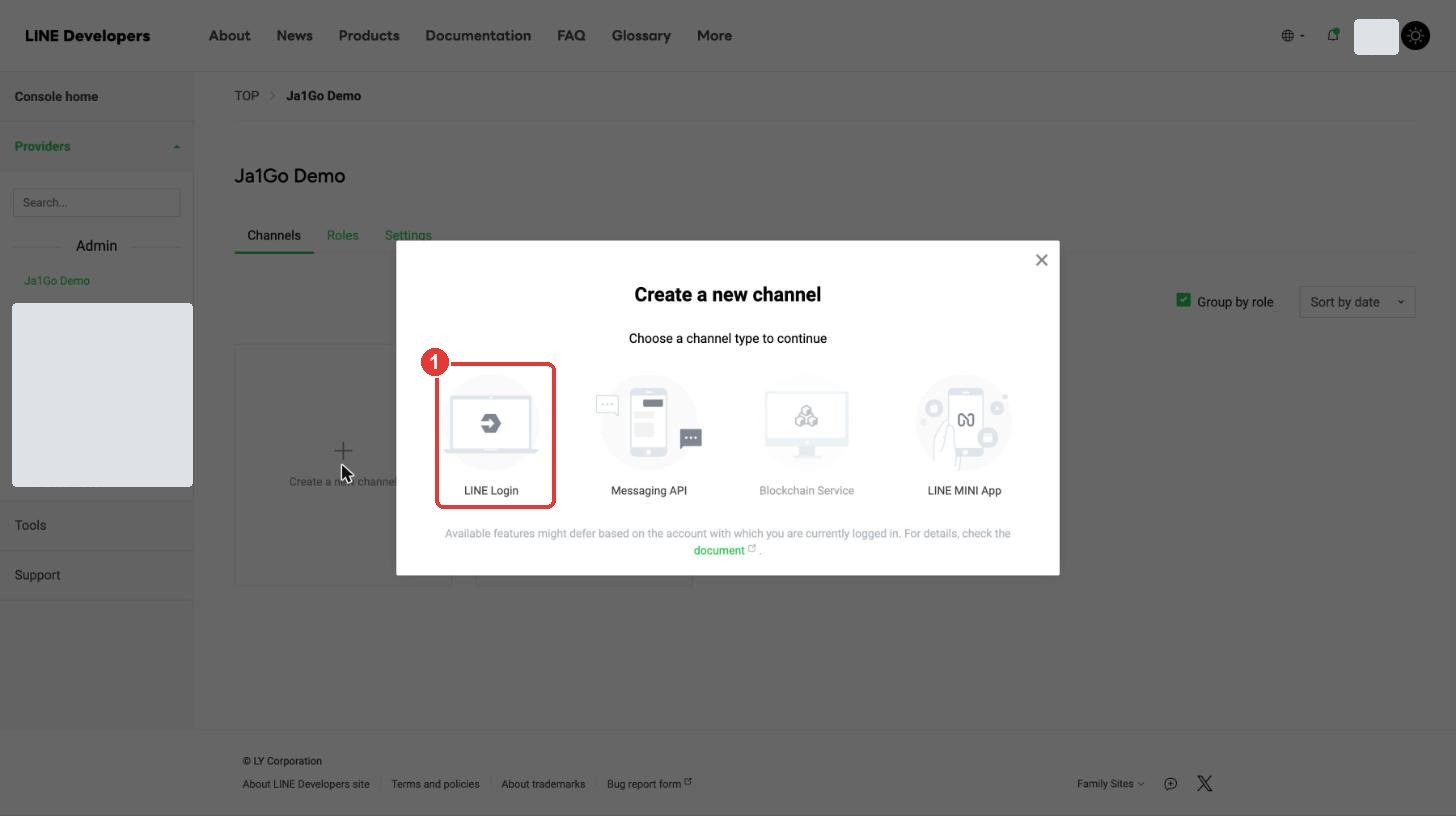
- 1在 Provider 的 Channels 分頁按「Create a new channel(建立新的 channel)」,選「LINE Login」。
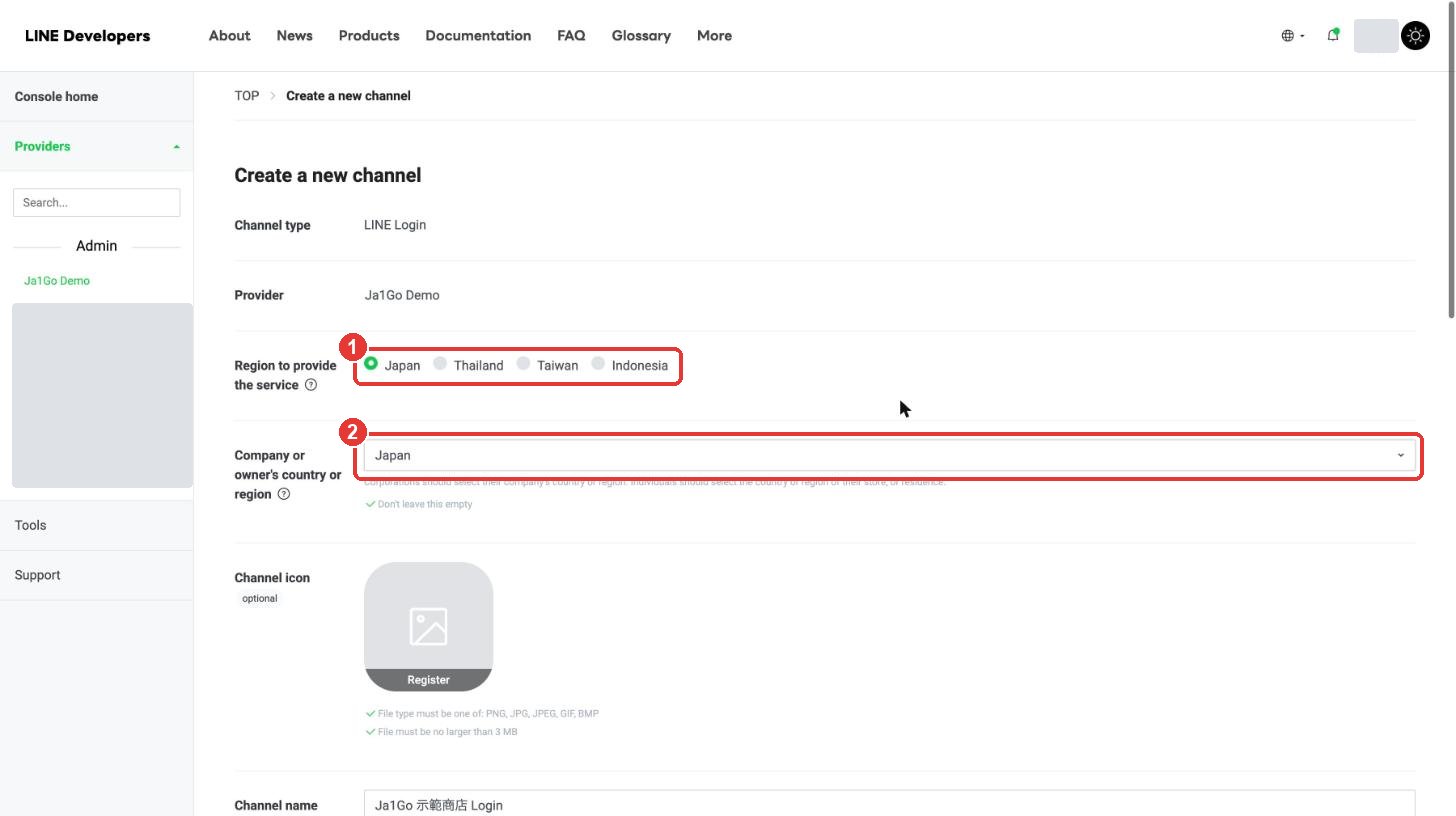
- 1「Region to provide the service(提供服務的地區)」:顧客在台灣請選「Taiwan(台灣)」。
- 2「Company or owner's country or region(公司或負責人所在國家/地區)」:選擇店家所在地。
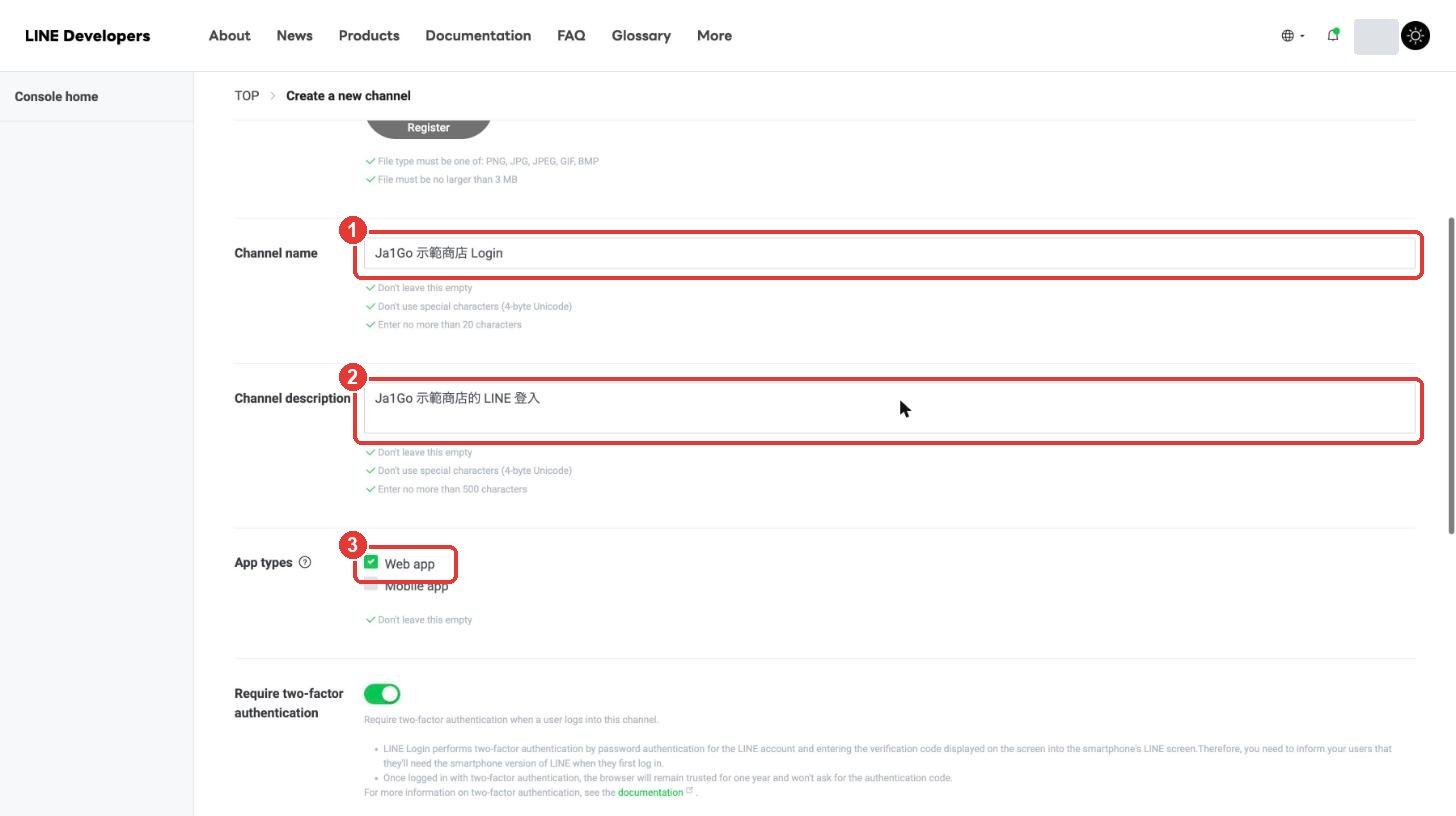
- 1「Channel name(channel 名稱)」:顧客登入時會看到,例如「〇〇商店 Login」。
- 2「Channel description(說明)」:例如「〇〇商店的 LINE 登入」。
- 3「App types(應用程式類型)」:勾選「Web app(網頁應用程式)」。
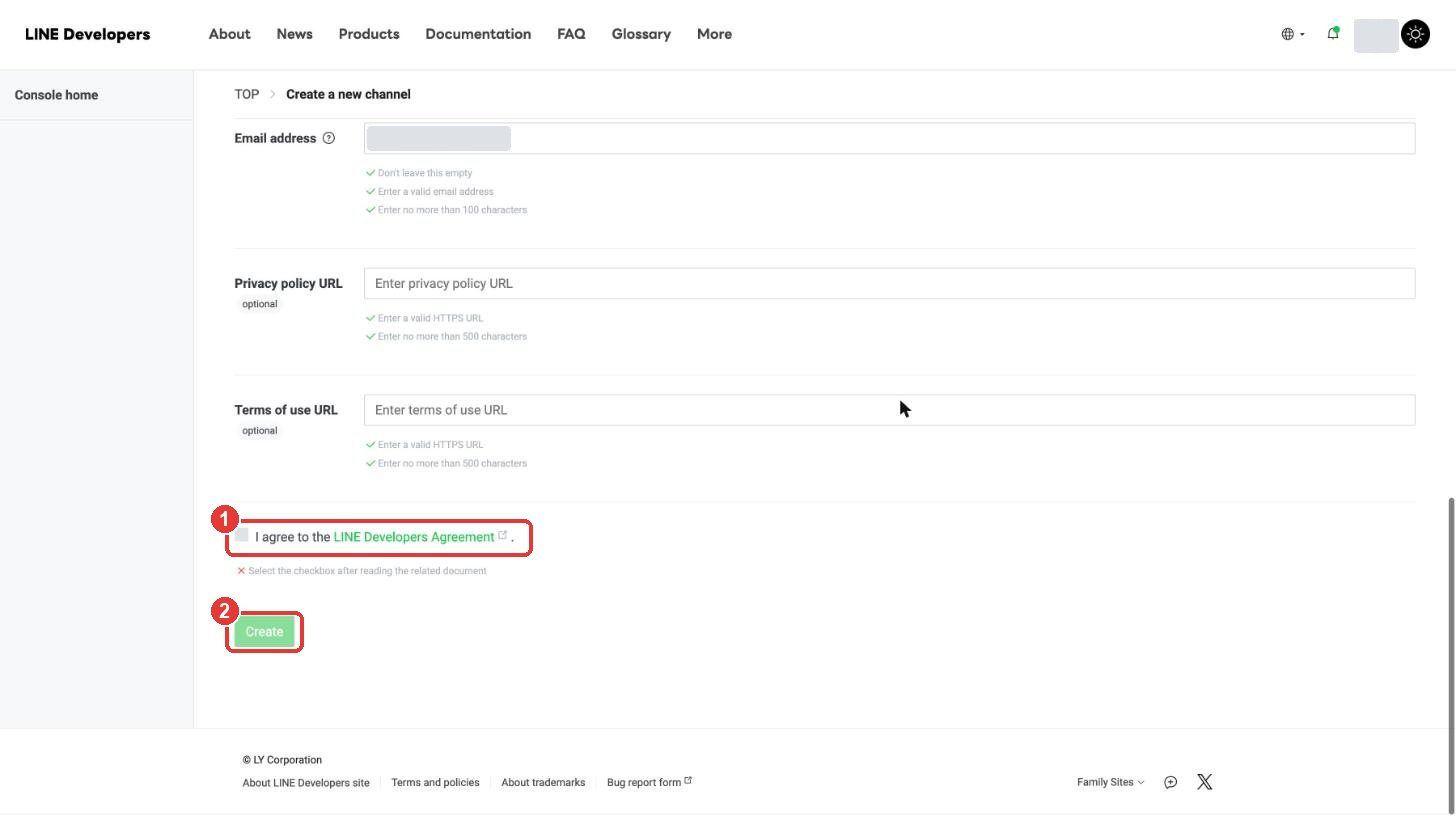
- 1確認「LINE Developers Agreement(LINE 開發者協議)」後勾選同意。
- 2按「Create(建立)」。
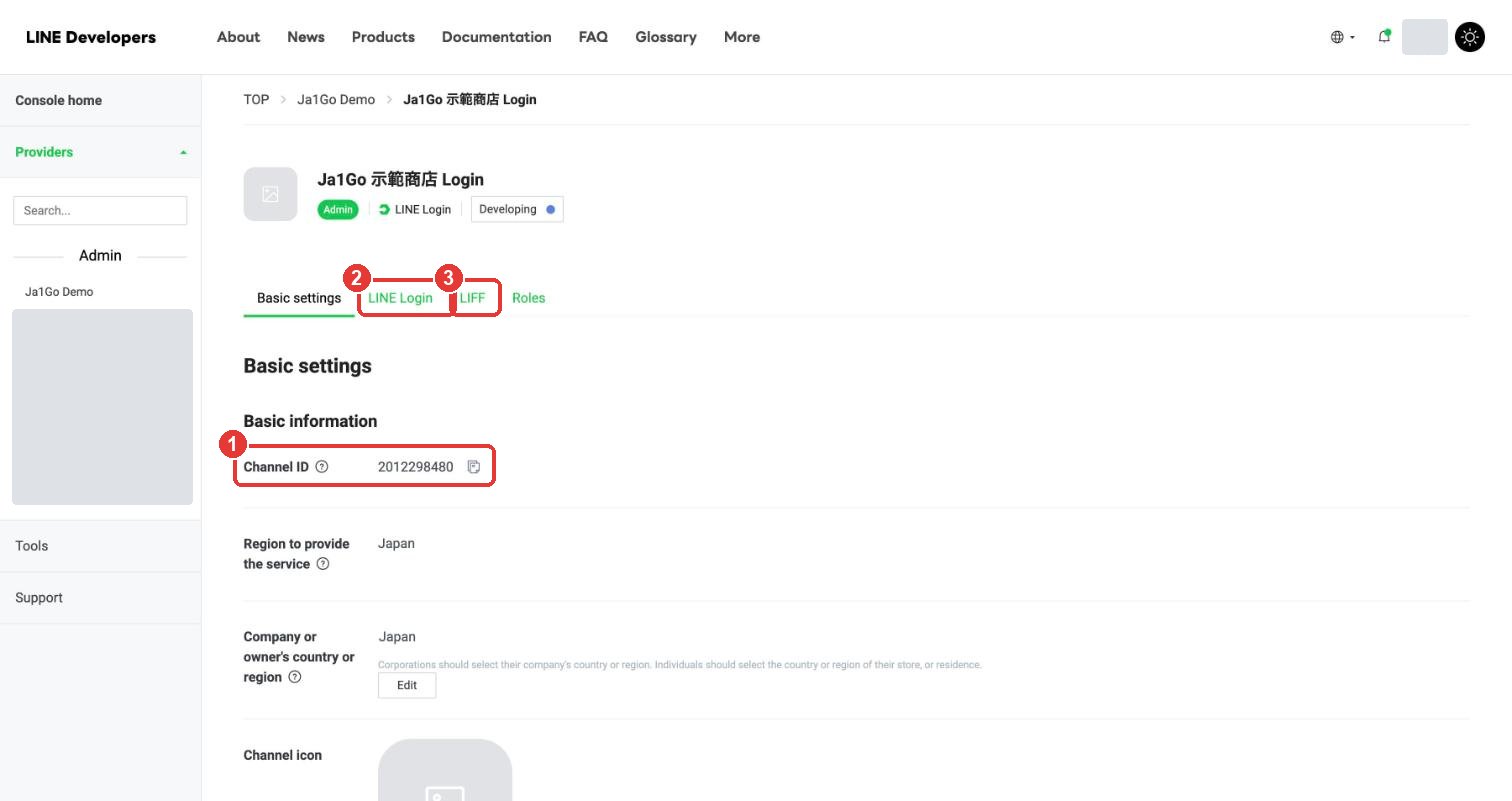
- 1「Channel ID」:貼到加一購的「LINE Login 設定 > Login Channel ID」。
- 2「LINE Login」分頁:設定 Callback URL(下方)。
- 3「LIFF」分頁:建立 LIFF(第 7 章)。
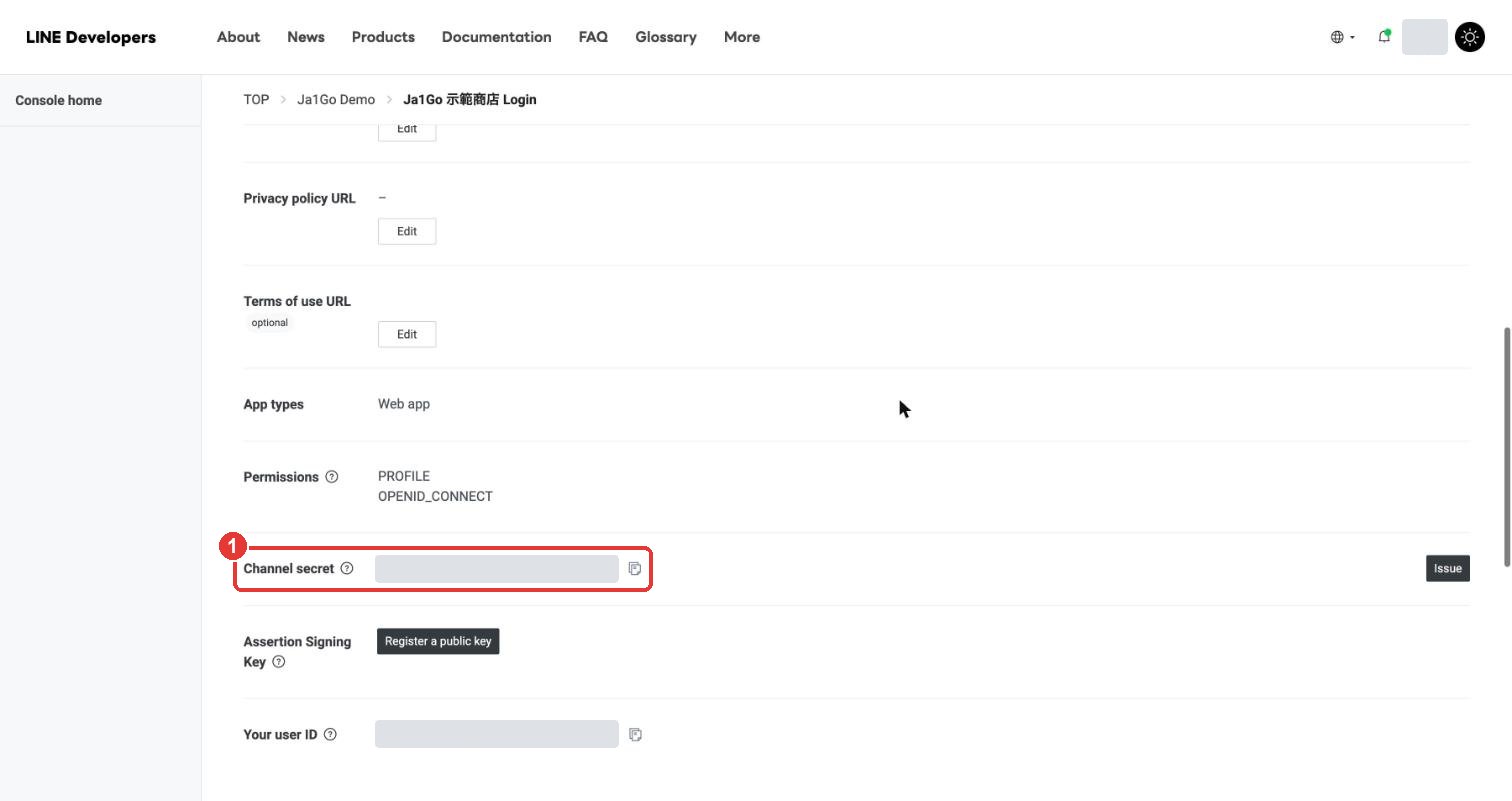
- 1「Channel secret」:貼到加一購的「LINE Login 設定 > Login Channel Secret」。(與 Messaging API 的 Channel secret 是不同的值,請勿混用)
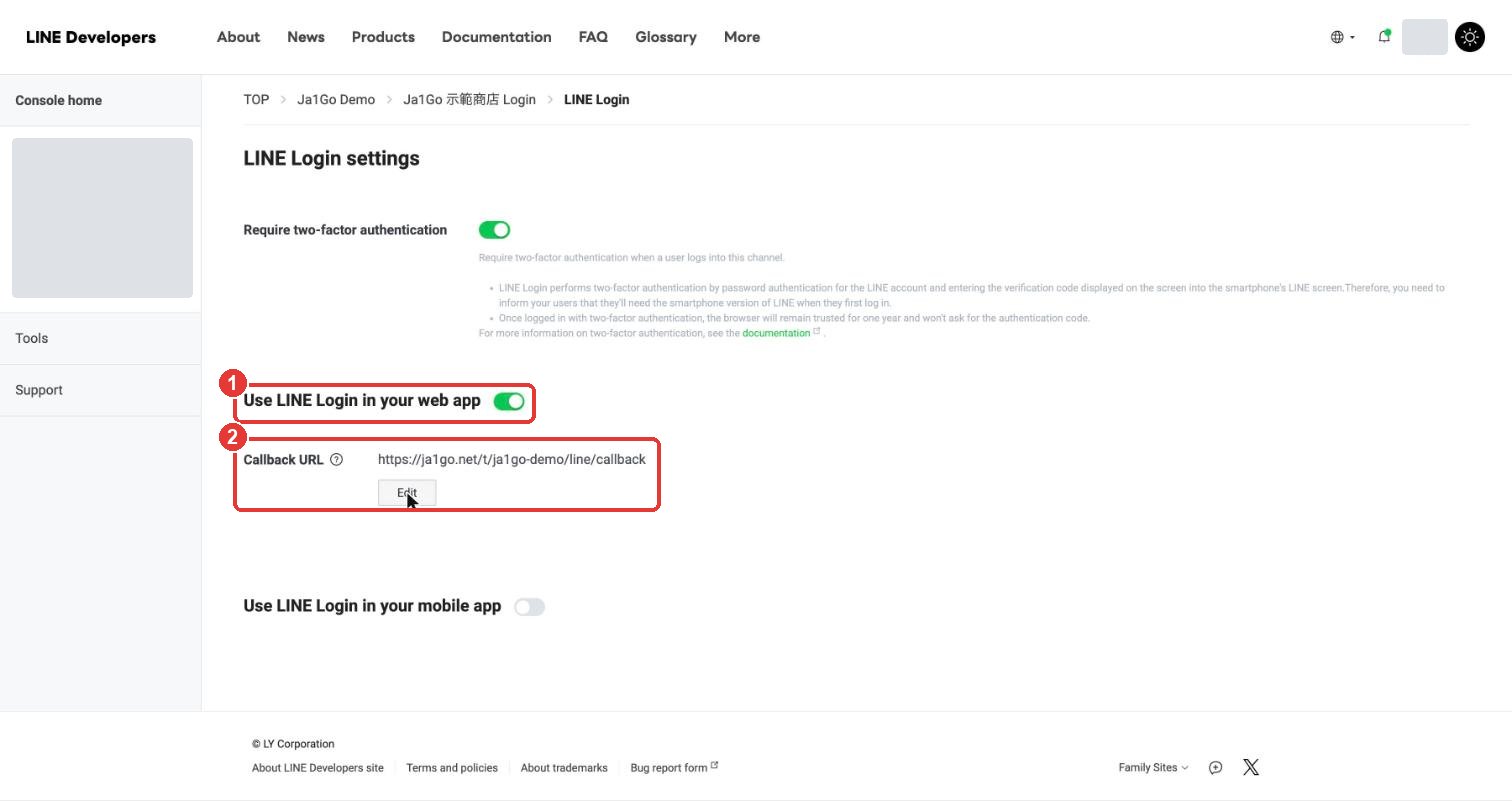
- 1「Use LINE Login in your web app(在網頁應用程式使用 LINE Login)」:開啟。
- 2「Callback URL」:按「Edit」,輸入
https://ja1go.net/t/{店家代碼}/line/callback後按「Update」。
7. 建立 LIFF(管理者用・顧客用)
LIFF 是在 LINE 內開啟的網頁。加一購需要管理者用與顧客用兩個 LIFF,都建在第 6 章的 LINE Login channel 的「LIFF」分頁。
管理者用 LIFF
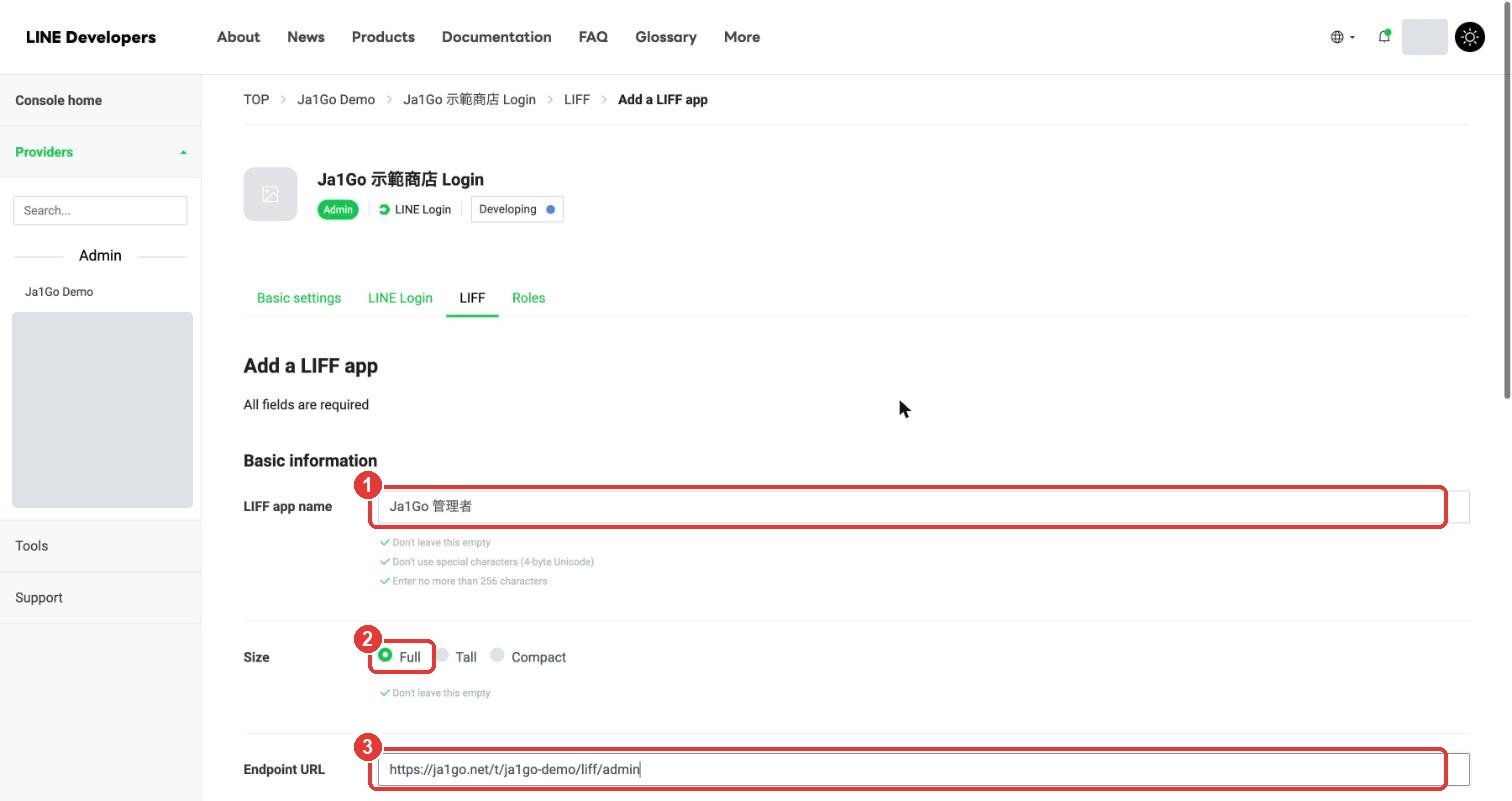
- 1「LIFF app name(名稱)」:例如「〇〇 管理者」。
- 2「Size(大小)」:選「Full(全螢幕)」。
- 3「Endpoint URL(端點網址)」:
https://ja1go.net/t/{店家代碼}/liff/admin
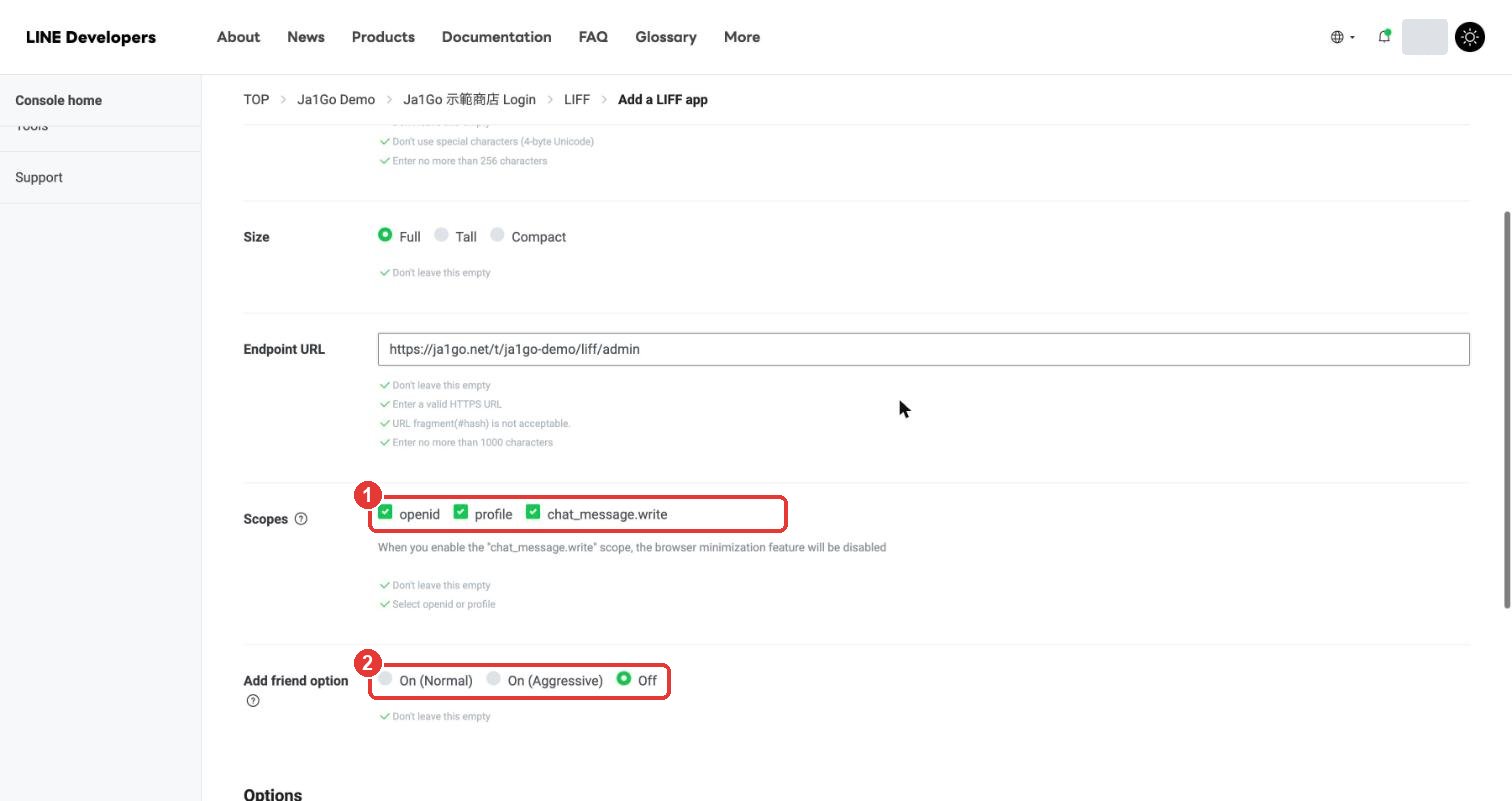
- 1「Scopes(權限範圍)」:勾選 openid、profile、chat_message.write。
- 2「Add friend option(加入好友選項)」:管理者用選「Off(關閉)」。
其他項目保持預設,按最下方的「Add(新增)」。
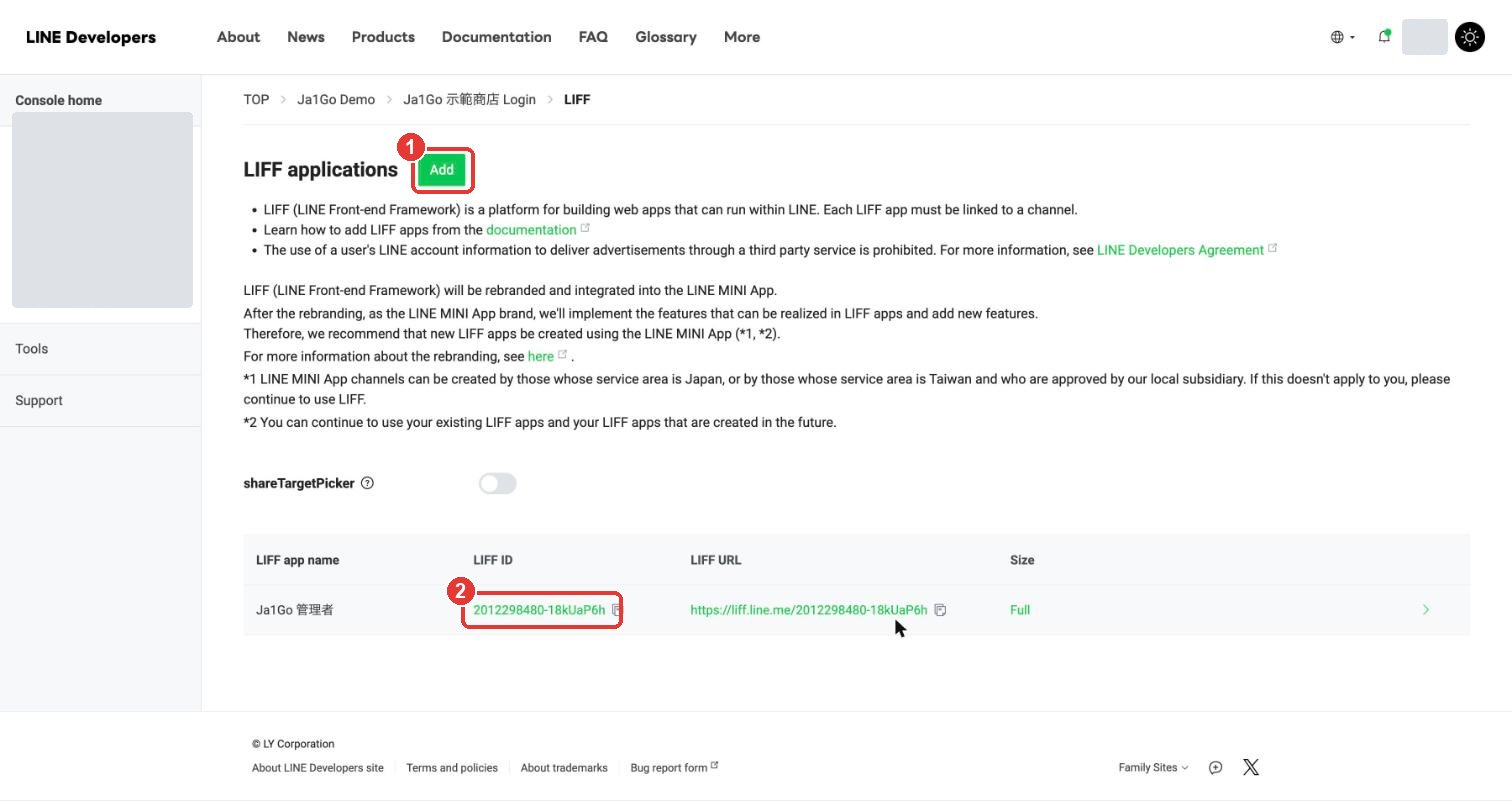
- 1按「Add(新增)」可再建立一個(顧客用,下方)。
- 2「LIFF ID」:管理者用的 LIFF ID 貼到加一購的「LIFF Admin ID」。
顧客用 LIFF
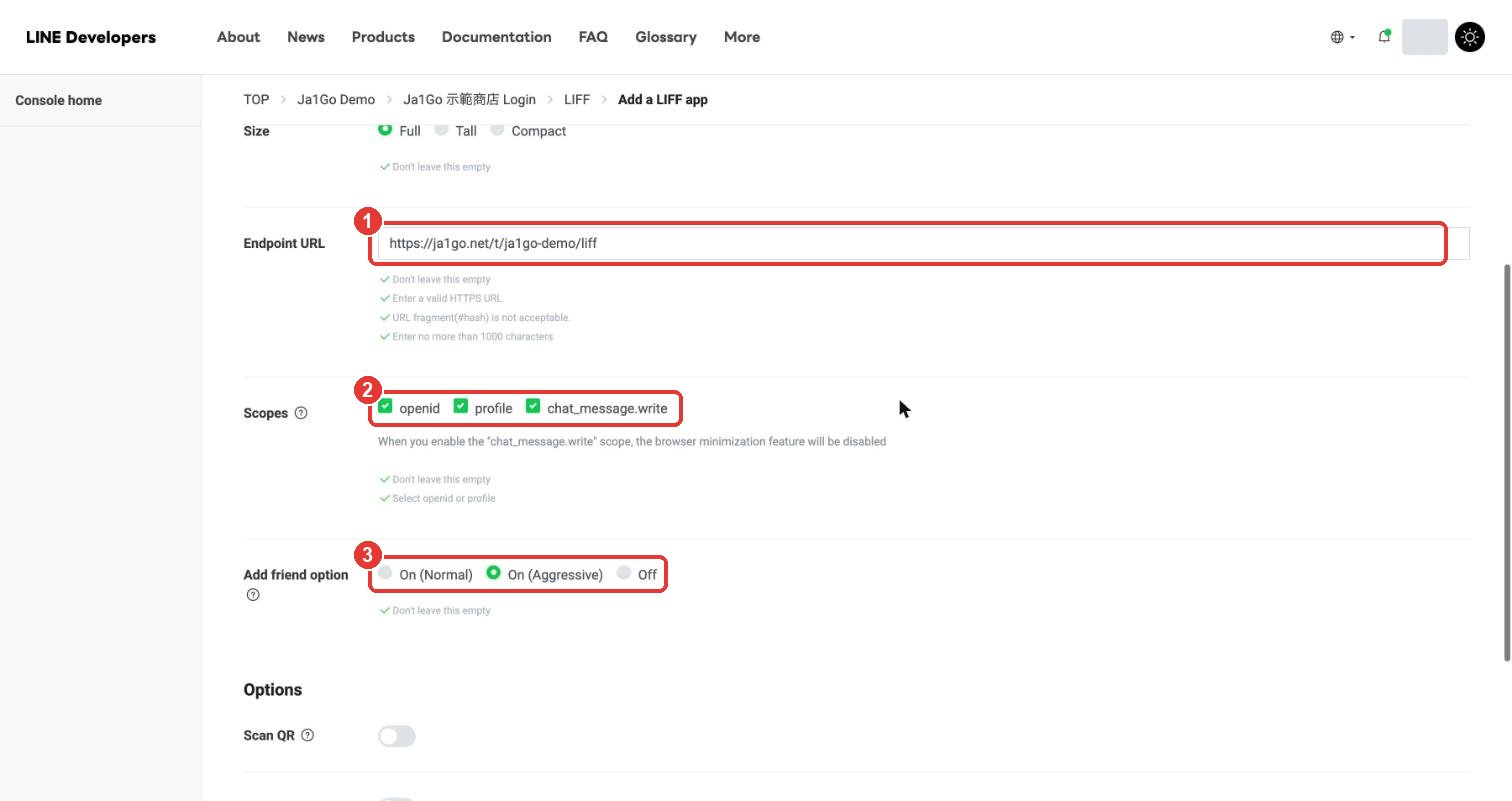
「LIFF app name」例如「〇〇 顧客」,「Size」選「Full」,其餘如下:
- 1「Endpoint URL」:
https://ja1go.net/t/{店家代碼}/liff(結尾沒有 /admin) - 2「Scopes」:勾選 openid、profile、chat_message.write。openid 一定要勾選(LINE OC 連線間的登入會用到)。
- 3「Add friend option」:選「On (Aggressive)(開啟・積極)」,顧客第一次登入時會一併請他加入官方帳號好友。
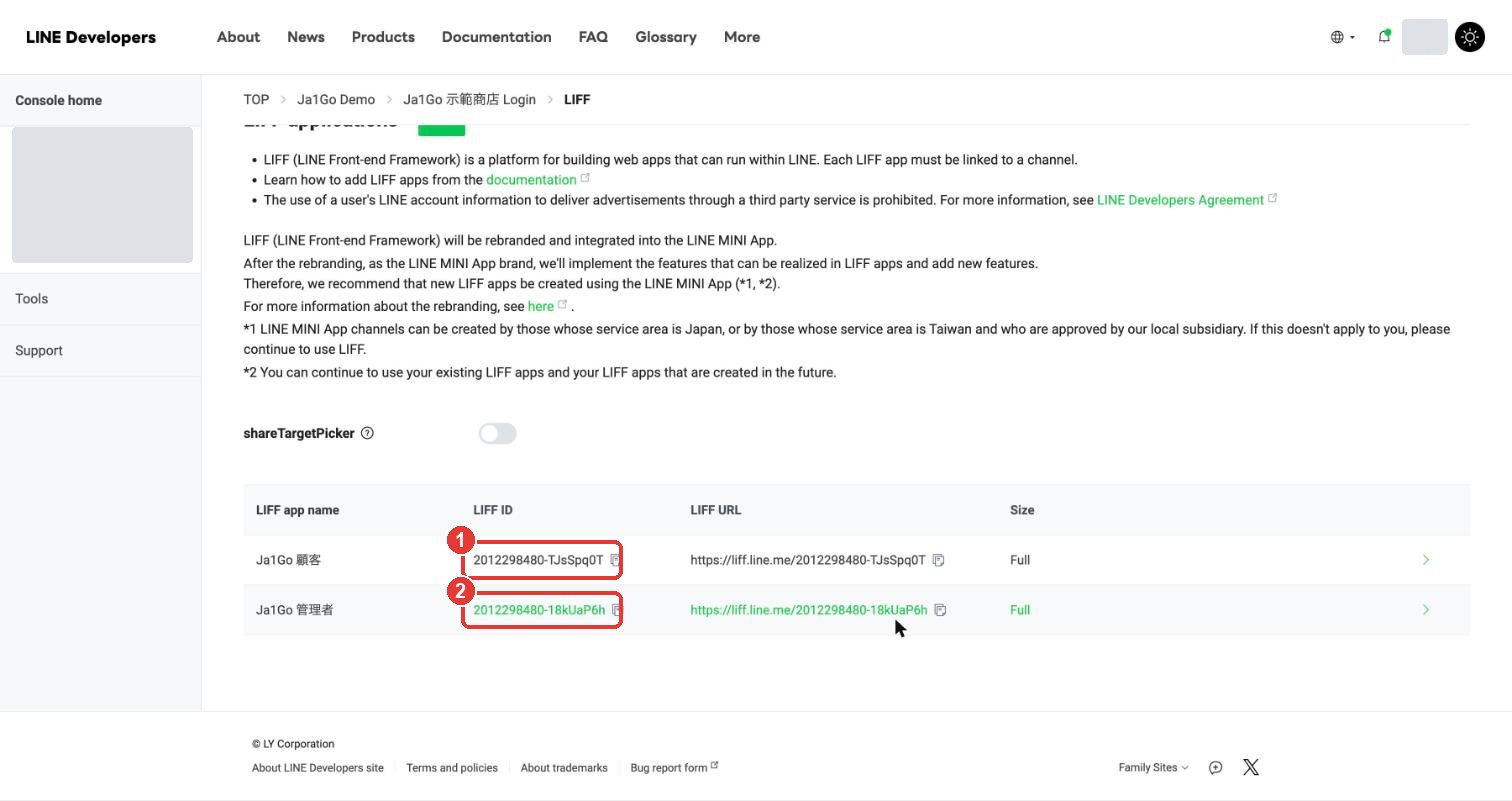
- 1顧客用的 LIFF ID → 加一購的「LIFF Customer ID」
- 2管理者用的 LIFF ID → 加一購的「LIFF Admin ID」
兩個 LIFF ID 很像,請以 LIFF app name 確認後再複製。填反時,顧客會打開管理畫面的登入頁。
8. 連結官方帳號並公開 LINE Login
連結官方帳號(Add friend option)
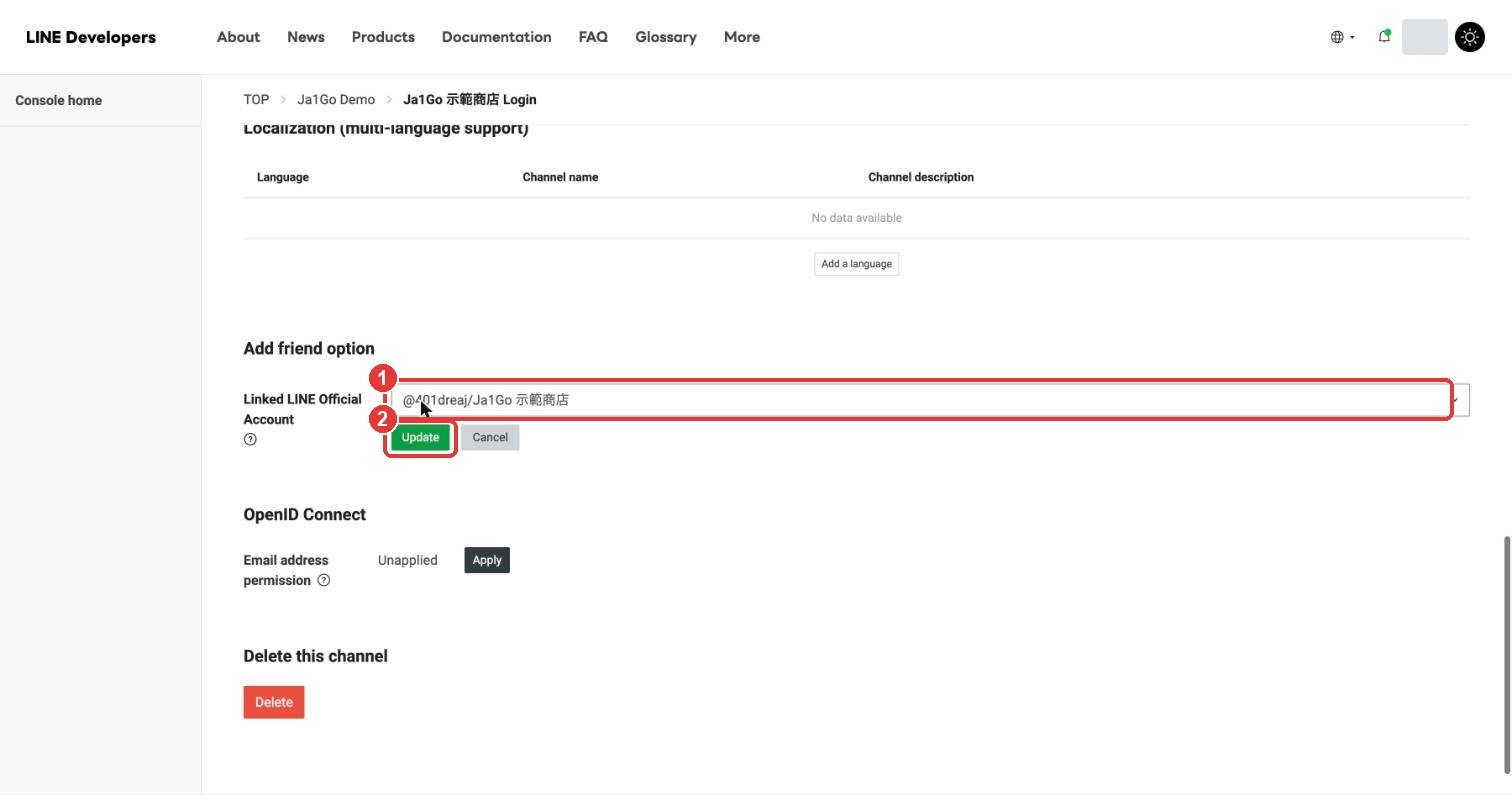
- 1「Linked LINE Official Account(連結的 LINE 官方帳號)」按「Edit」,選擇第 3 章建立的官方帳號。
- 2按「Update(更新)」。
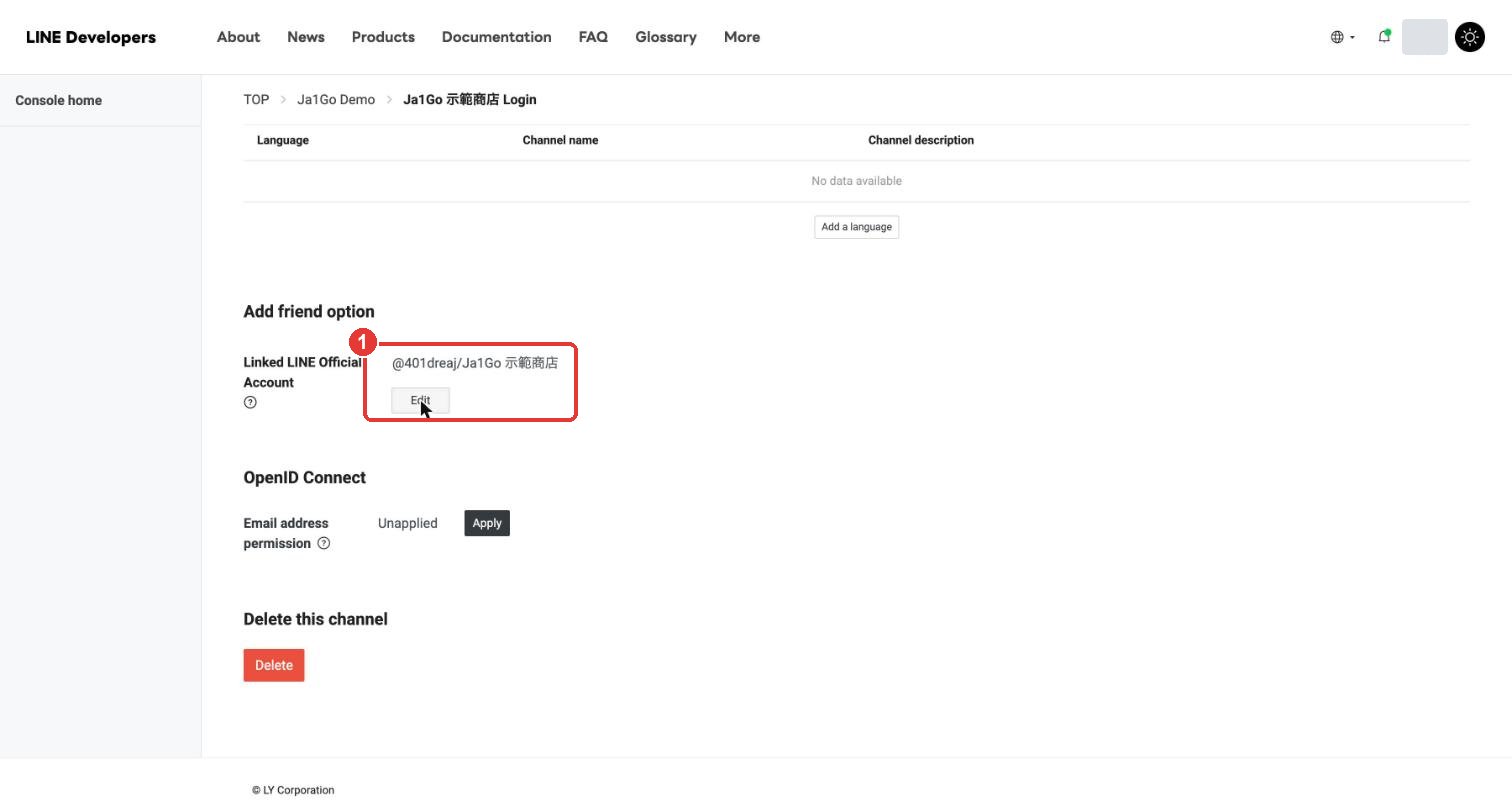
- 1顯示官方帳號的 ID 與名稱即完成。
公開 LINE Login channel
剛建立的 LINE Login channel 是「Developing(開發中)」狀態,只有開發者本人能登入。請公開後再讓顧客使用。
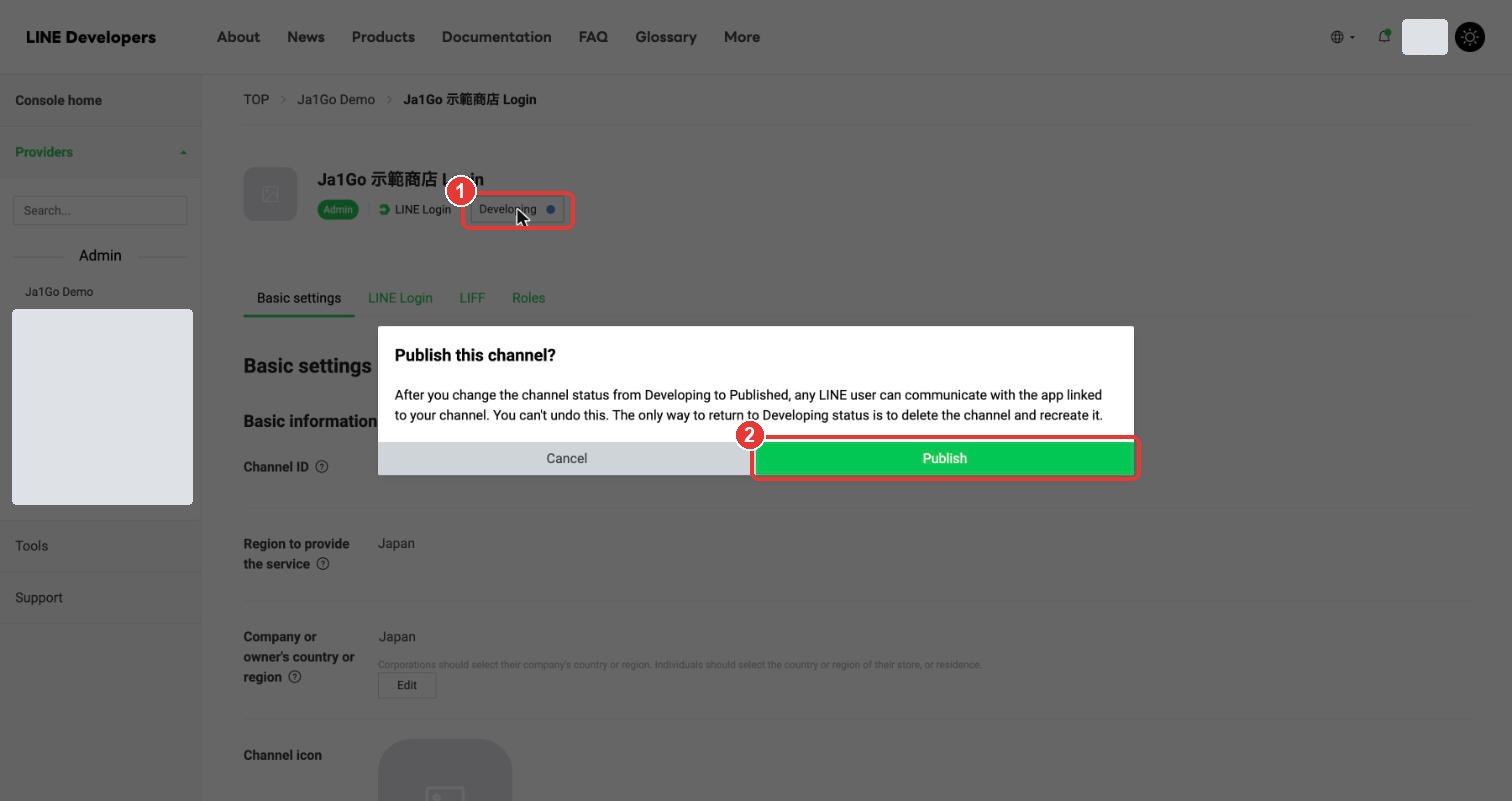
- 1按 channel 名稱下方的「Developing(開發中)」。
- 2確認說明後按「Publish(公開)」。公開後無法改回開發中。
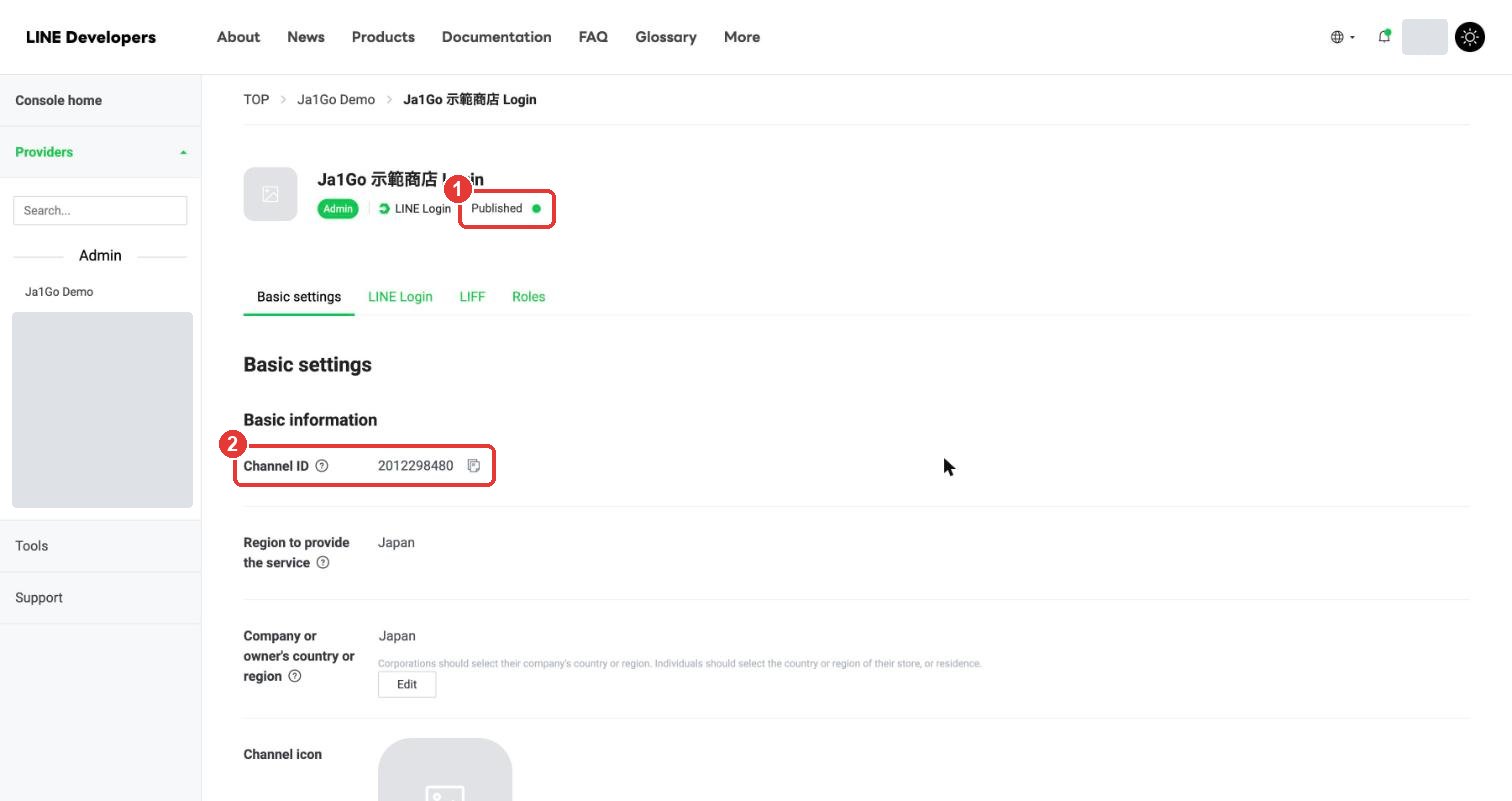
- 1顯示「Published(已公開)」即完成。
- 2Channel ID 可在這裡再次確認。
9. 填入加一購並驗證 Webhook
把第 5〜7 章取得的值填入加一購的「設定 > LINE 設定」,各區塊按「儲存」。畫面說明請看店家使用說明「LINE 設定」。
填好後回到 LINE Developers 的 Messaging API channel > Messaging API 分頁,在 Webhook settings 按「Verify」。
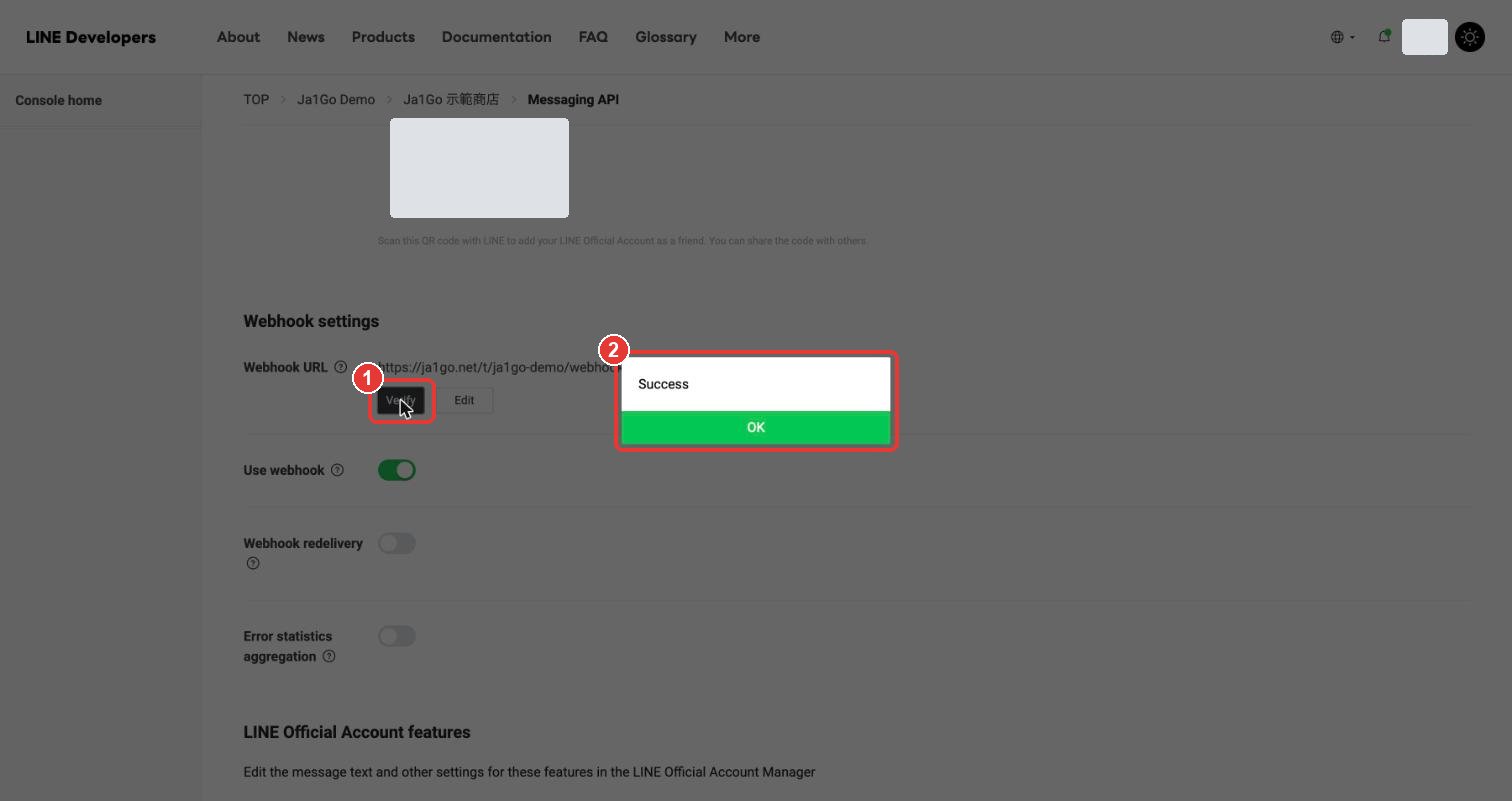
- 1按「Verify(驗證)」。
- 2顯示「Success(成功)」即完成。按「OK」關閉。
最後用手機 LINE 加官方帳號為好友,開啟顧客用 LIFF(https://liff.line.me/{顧客用 LIFF ID}),確認能看到商店首頁。
10. 常見問題
Verify 顯示錯誤(不是 Success)
請確認:① Webhook URL 的店家代碼是否正確;② 加一購已儲存 Channel Secret 與 Channel Access Token;③ Channel Secret 是 Messaging API channel 的值(不是 LINE Login 的)。
顧客打開 LIFF 時顯示 400 或「channel 不存在」
LIFF ID 是否貼錯(管理者用與顧客用相反)、LINE Login channel 是否已公開(Published)。
在群組 +1 沒有反應
官方帳號是否已加入該群組、「接受邀請加入群組或多人聊天室」是否開啟、回應設定的 Webhook 是否開啟、Use webhook 是否開啟。
不小心把 Channel secret 或 Access token 貼到別處
在 LINE Developers 按「Issue」(Channel secret)或「Reissue」(Access token)重新發行,再把新的值填入加一購。舊的值會失效。
可以用其他人的 LINE 帳號管理嗎?
可以。在 Provider 的「Roles(角色)」分頁邀請其他 LINE 帳號成為管理員。加一購的管理者權限請在「用戶管理」設定。
最後更新:2026年10月30日